
Deine Zwischenablage.
Auf dem Mac griffbereit.
Pastilo ist dein Zwischenablage-Manager für Mac. Finde kopierte Texte, Links, Bilder und Dateien und füge sie dort ein, wo du sie brauchst.
macOS 14+ Kein Pastilo-Konto nötig
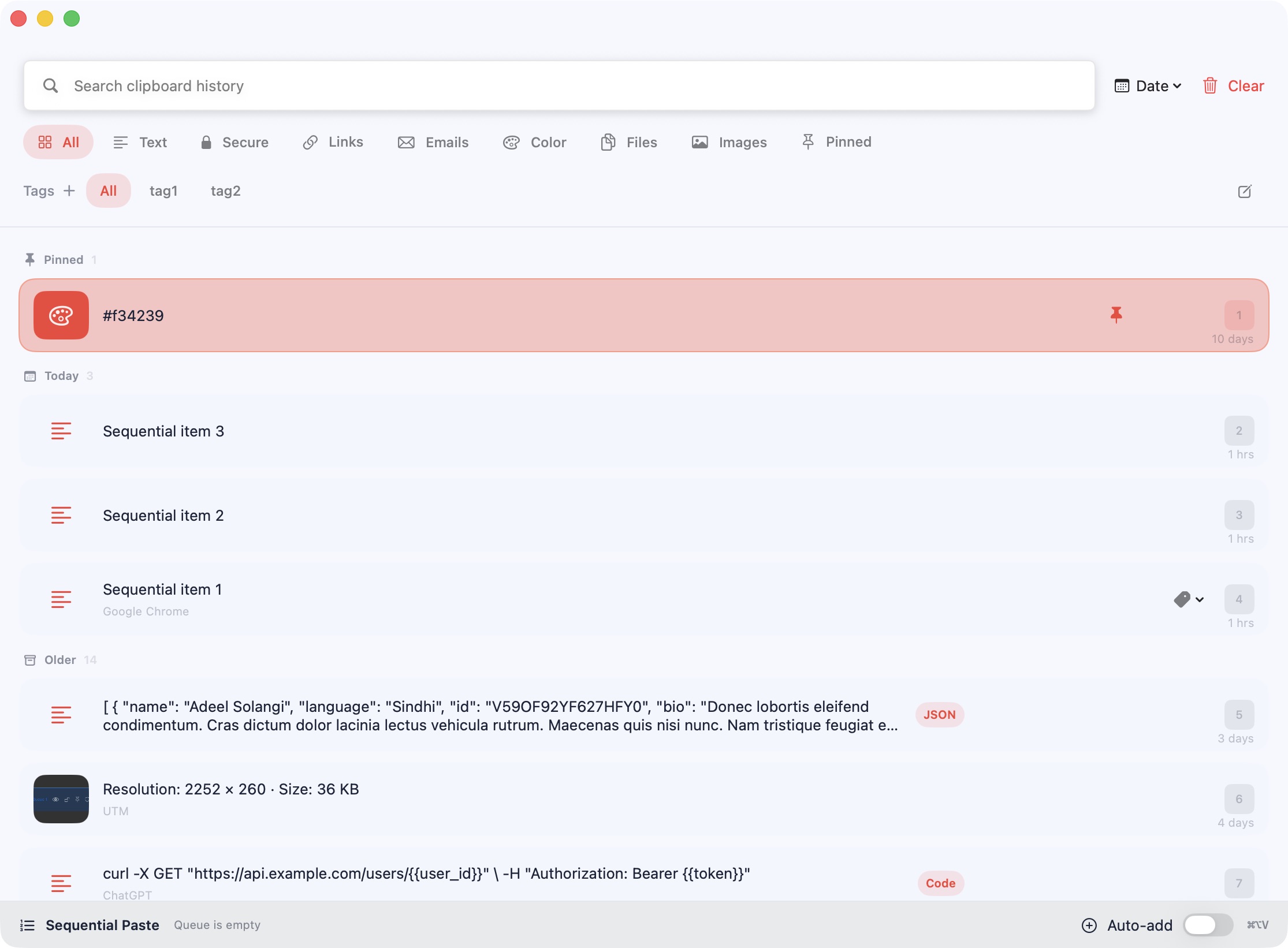
Mehr Fokus bei deiner Arbeit.
Weniger Suchen nach Kopiertem.
Alles, was du kopierst, ist bereit, wenn du es brauchst.
Sieh Pastilo in 21 Sekunden.
Vom Kopieren, das verloren ging, bis zur Warteschlange, die du der Reihe nach einfügst.
Finden. Auswählen. Weitermachen.
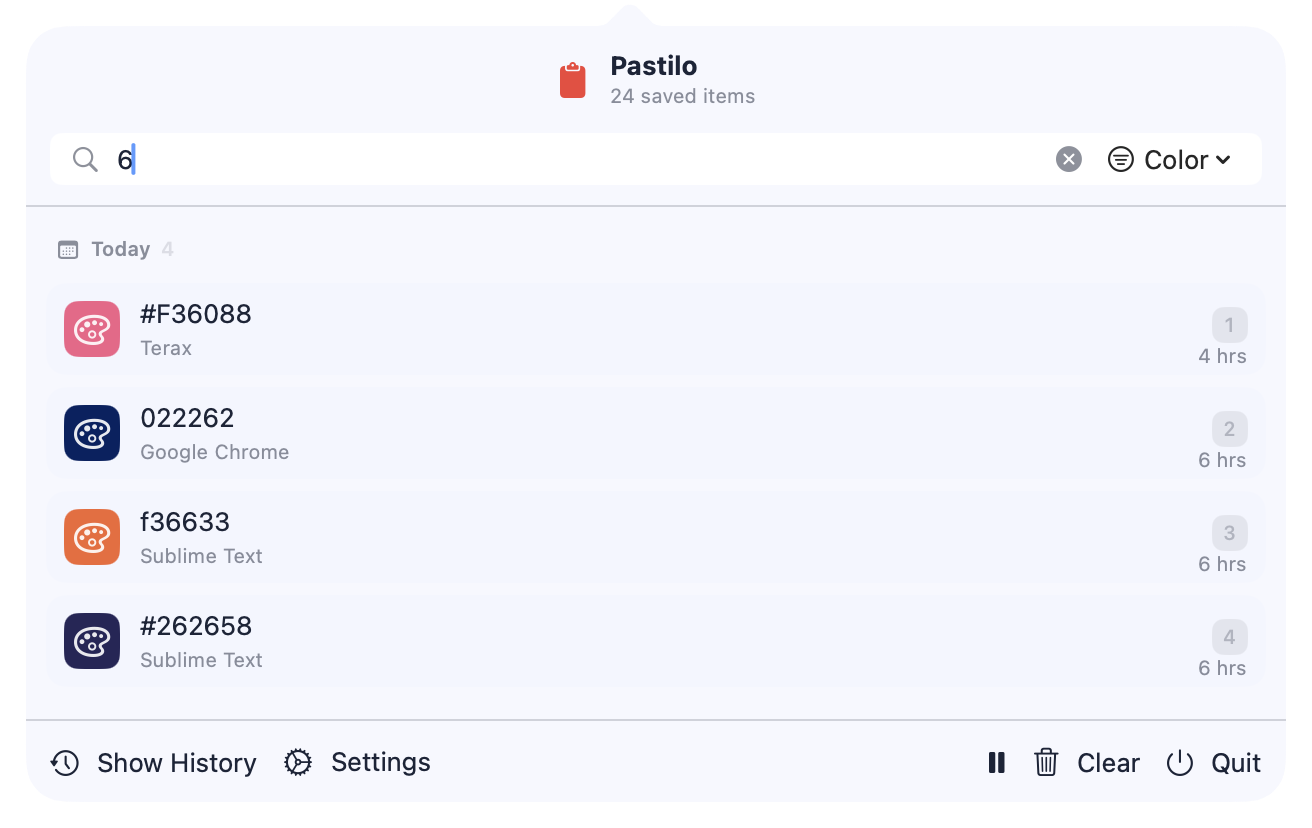
Verwende ⌘ Shift V als globalen Shortcut oder ⌘ ⌥ M als Menüleisten-Shortcut. Suche sofort, wähle einen Eintrag mit 1–9 und füge ihn dort ein, wo du gerade arbeitest.
- 1
Öffnen
⌘ Shift V
- 2
Finden
Ein paar Zeichen tippen
- 3
Einfügen
Mit 1–9 auswählen
Ein Verlauf, der zu deiner Aufgabe passt.
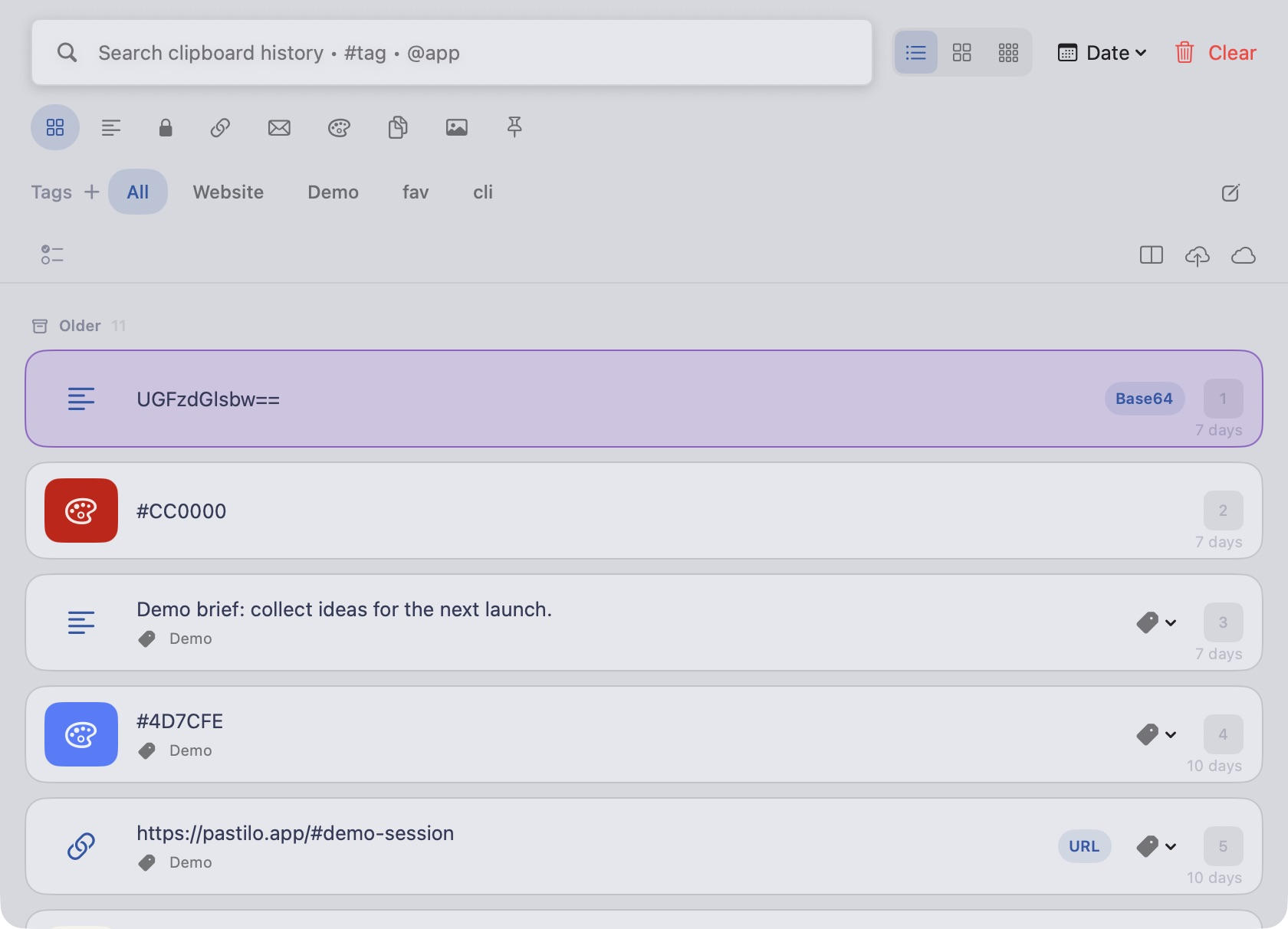
Hefte häufig verwendete Ausschnitte an, wechsle zwischen Listen und Kacheln und sammle neue Kopien unter einem Projekt-Tag.
- Wähle deine AnsichtDurchsuche Texte und Bilder als Liste, große Kacheln oder kleine Kacheln.
- Zwei Ansichten nebeneinanderDie zweite Verlaufsspalte hat eigene Ansichten und Filter für Typen und Tags. Die Suche bleibt gemeinsam.
- Tags beim Kopieren vergebenWähle einen Autotag für neue lokale Kopien. Er bleibt aktiv, bis du ihn ausschaltest oder Pastilo beendest.
- Nach Tag und App suchenNutze
#projekt @safari rechnungoder kombiniere mehrere Filter für Typen und Tags. - Gespeicherte Links erkennenAktiviere Website-Vorschaubilder und öffne einen gespeicherten Link direkt aus seiner Vorschau.
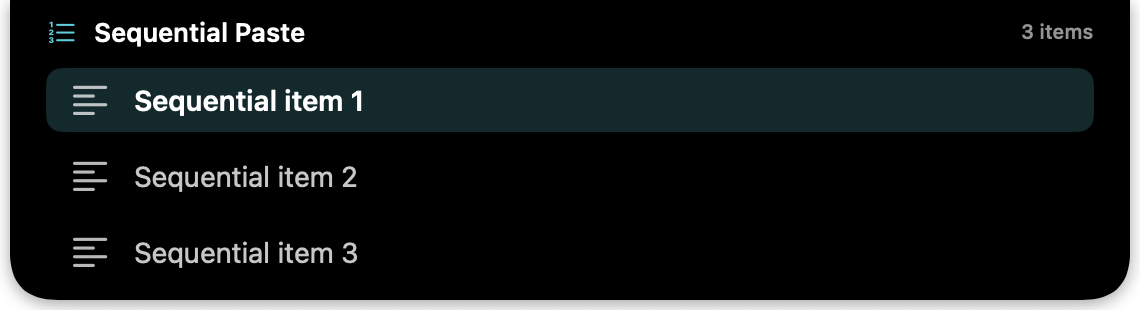
Die Warteschlange in der Notch sehen. Ordne mehrere Einträge und füge sie nacheinander ein, ohne deinen aktuellen Kontext zu verlassen.
Verlauf öffnen oder einen direkten Shortcut nutzen
Direkt mit der Tastatur einfügen.
In jeder Edition nutzt du ⌥ 1–9 für die ersten neun Einträge, ohne den Verlauf zu öffnen. Automatisches Einfügen benötigt die macOS-Berechtigung für Bedienungshilfen.
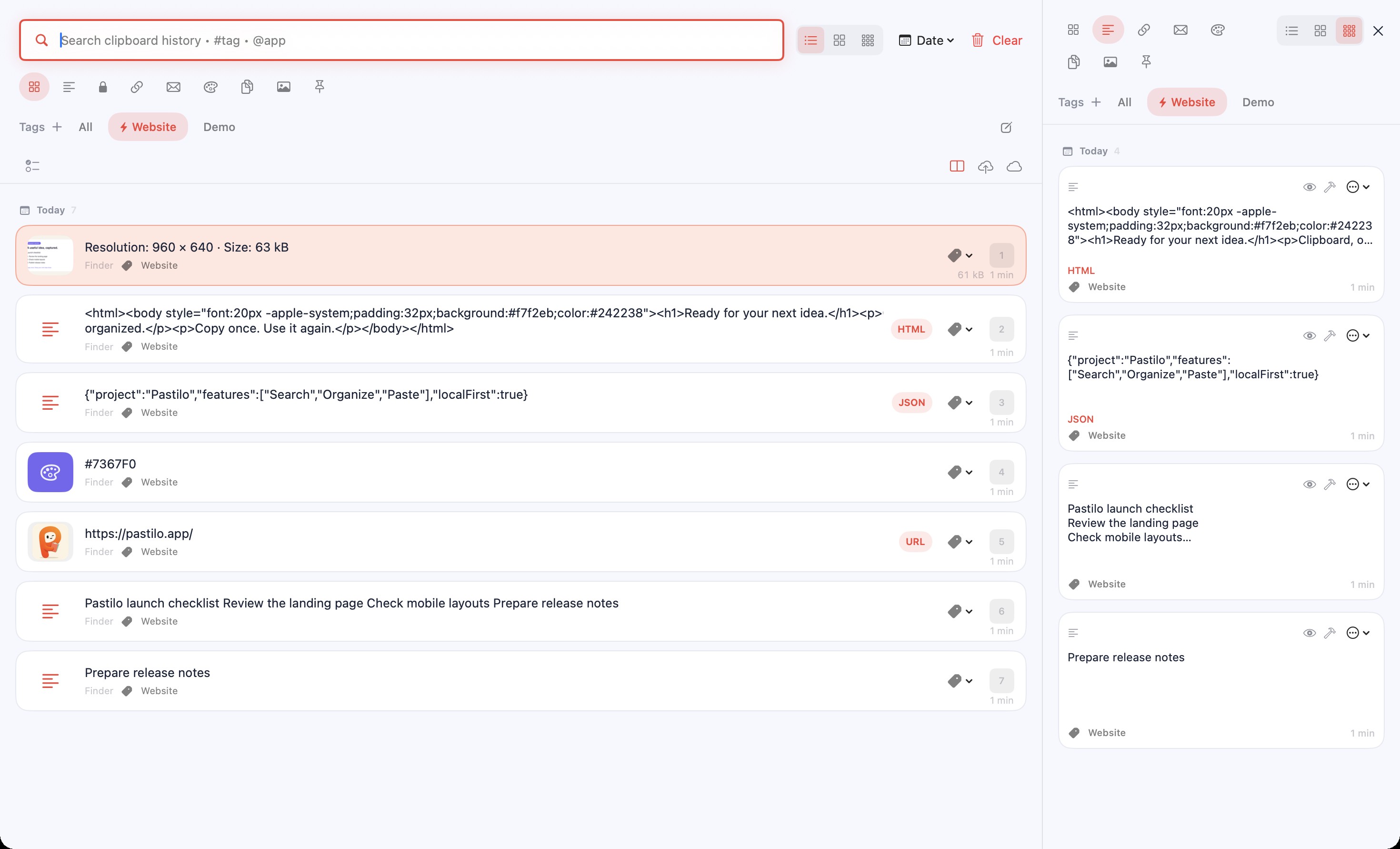
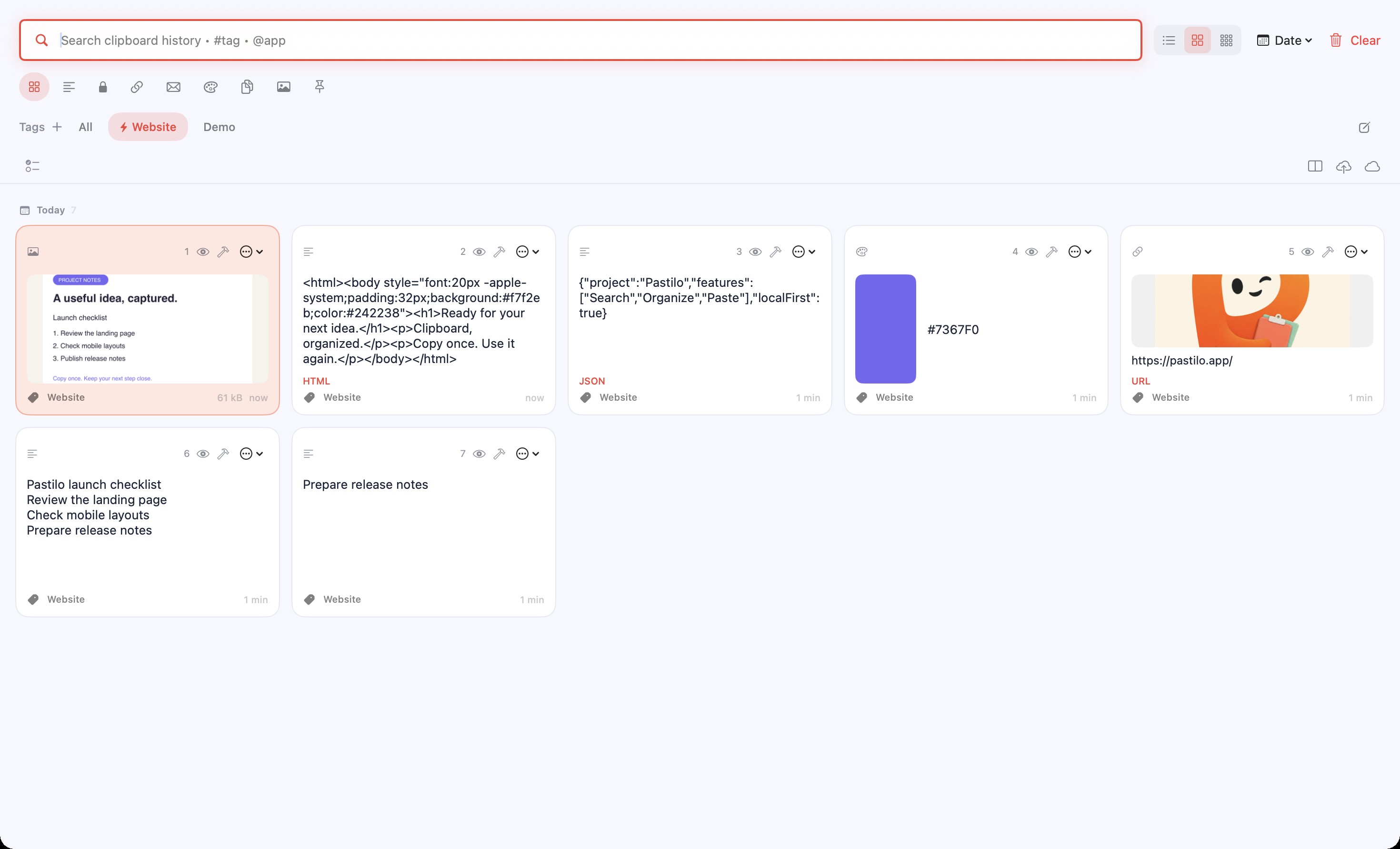
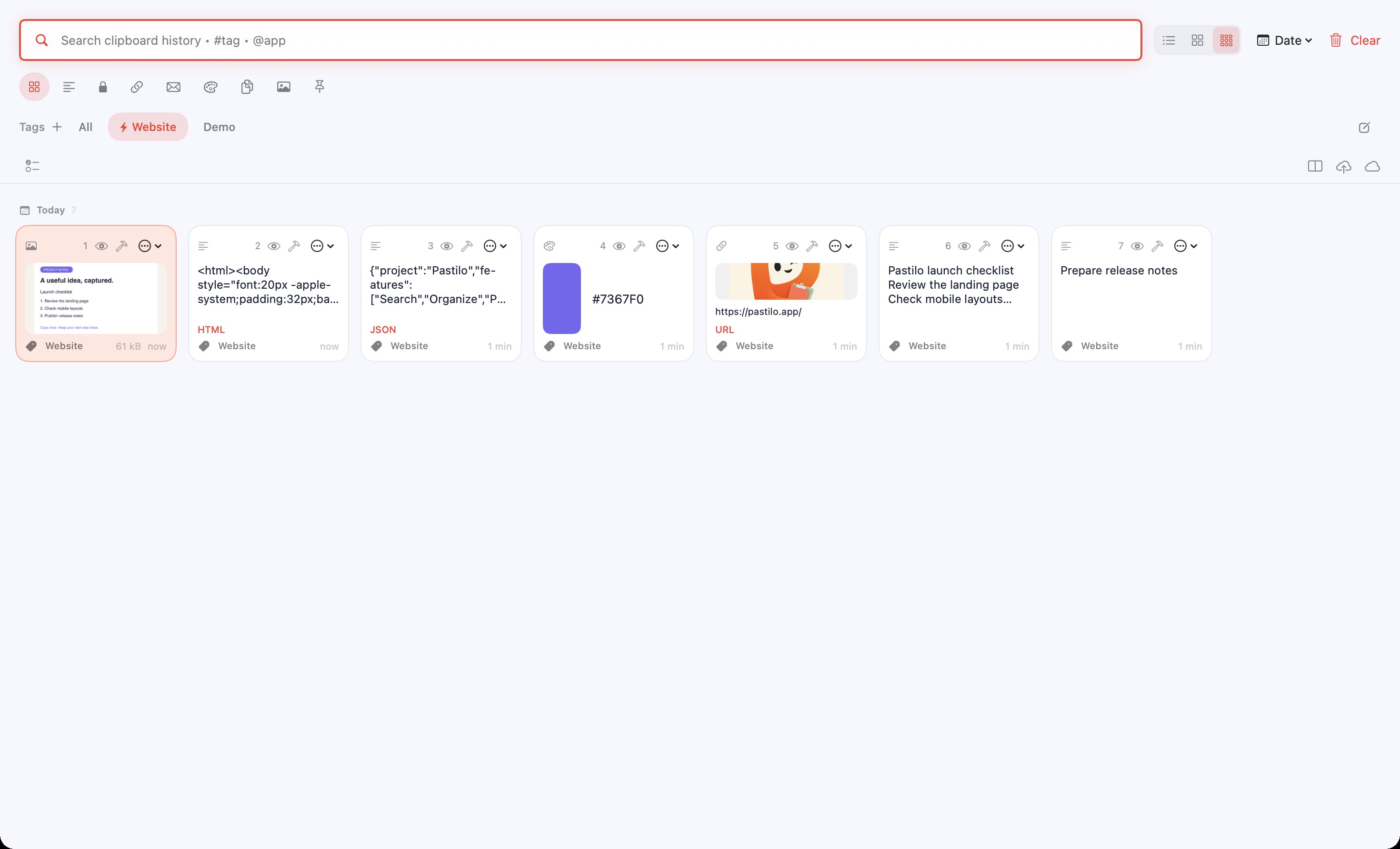
Ein Projekt-Tag. Jede neue Kopie.
Wähle ein Tag, aktiviere Autotag und kopiere. Neue lokale Einträge erhalten das Tag automatisch, bis du es deaktivierst.
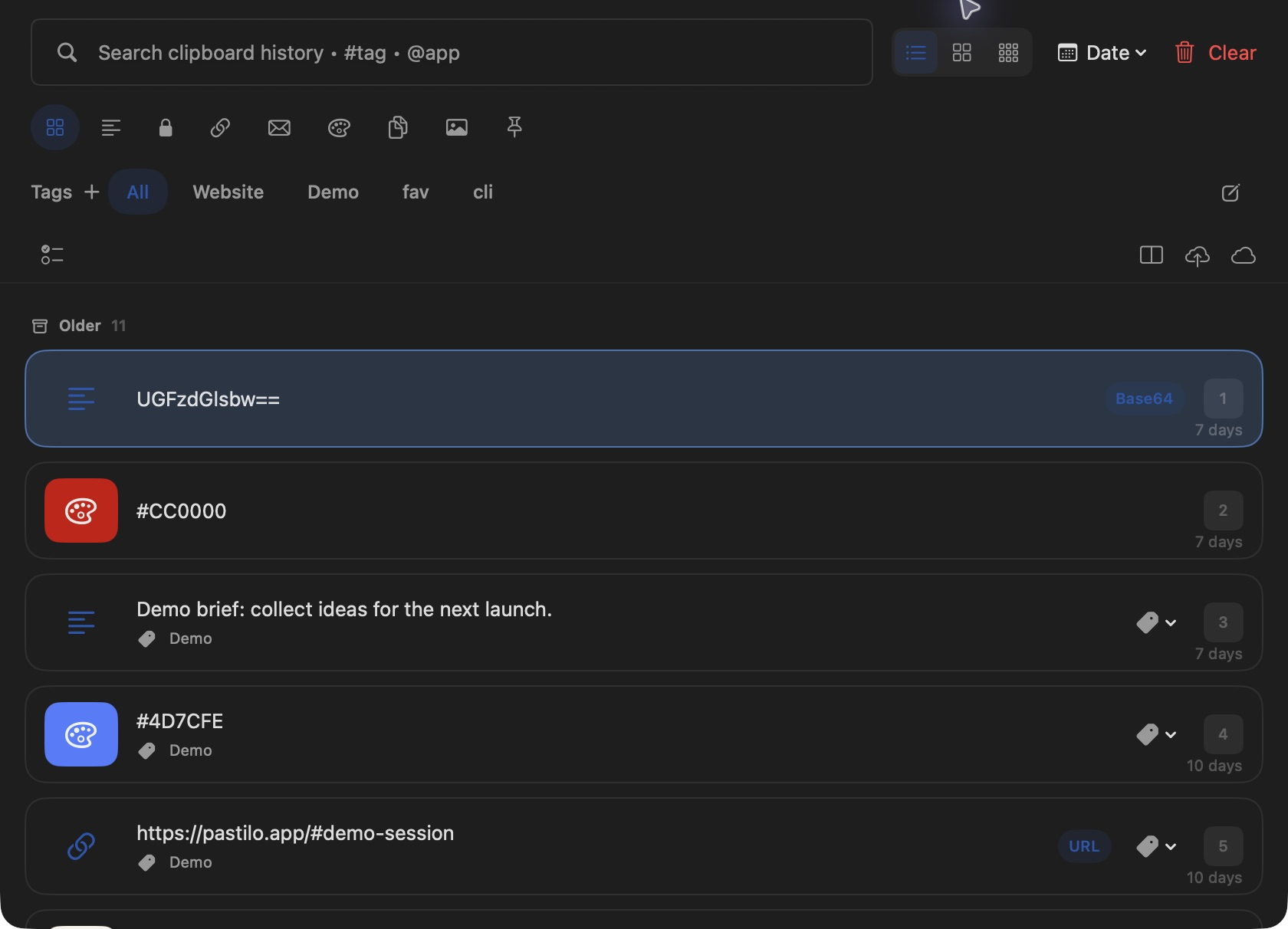
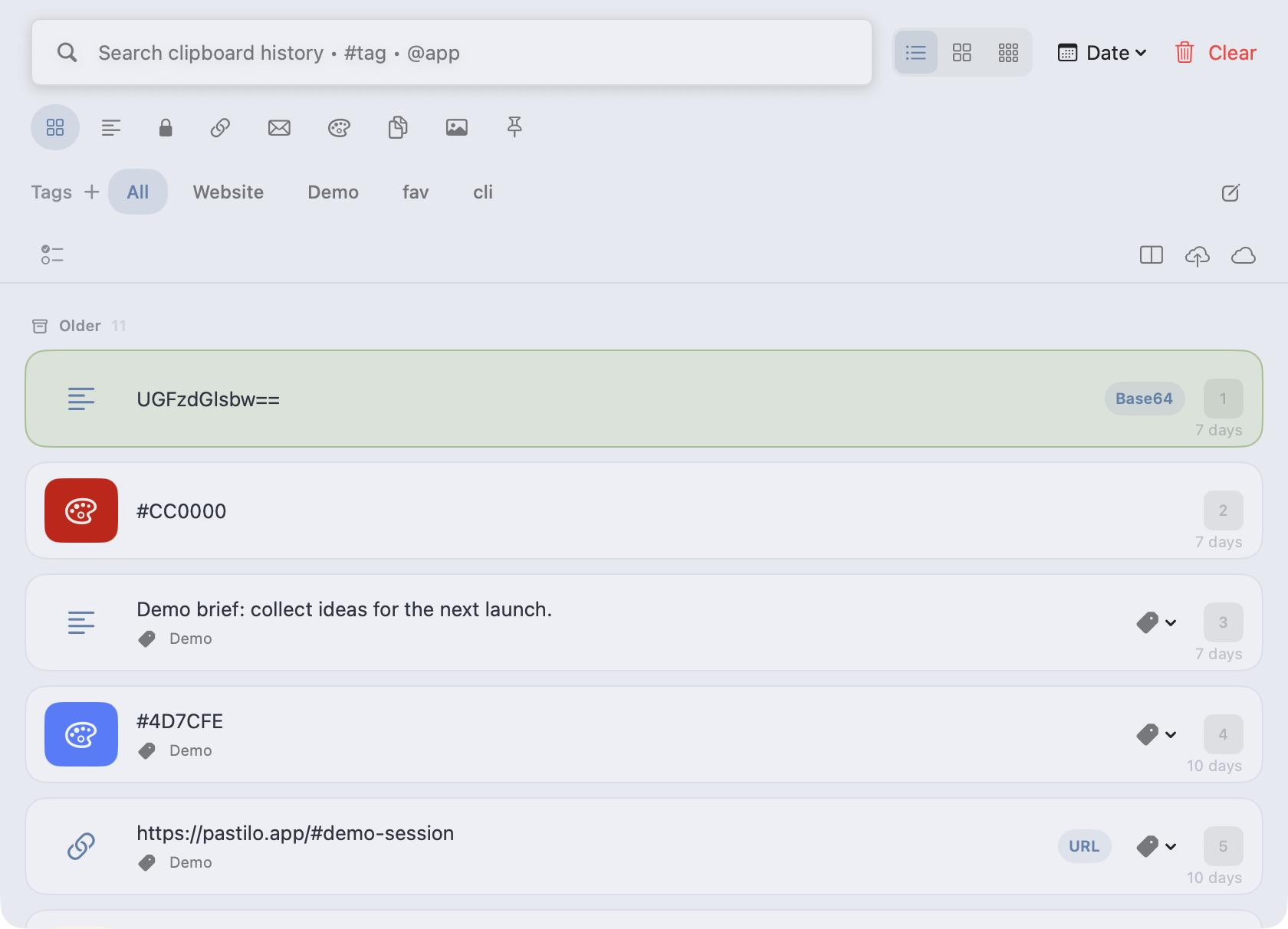
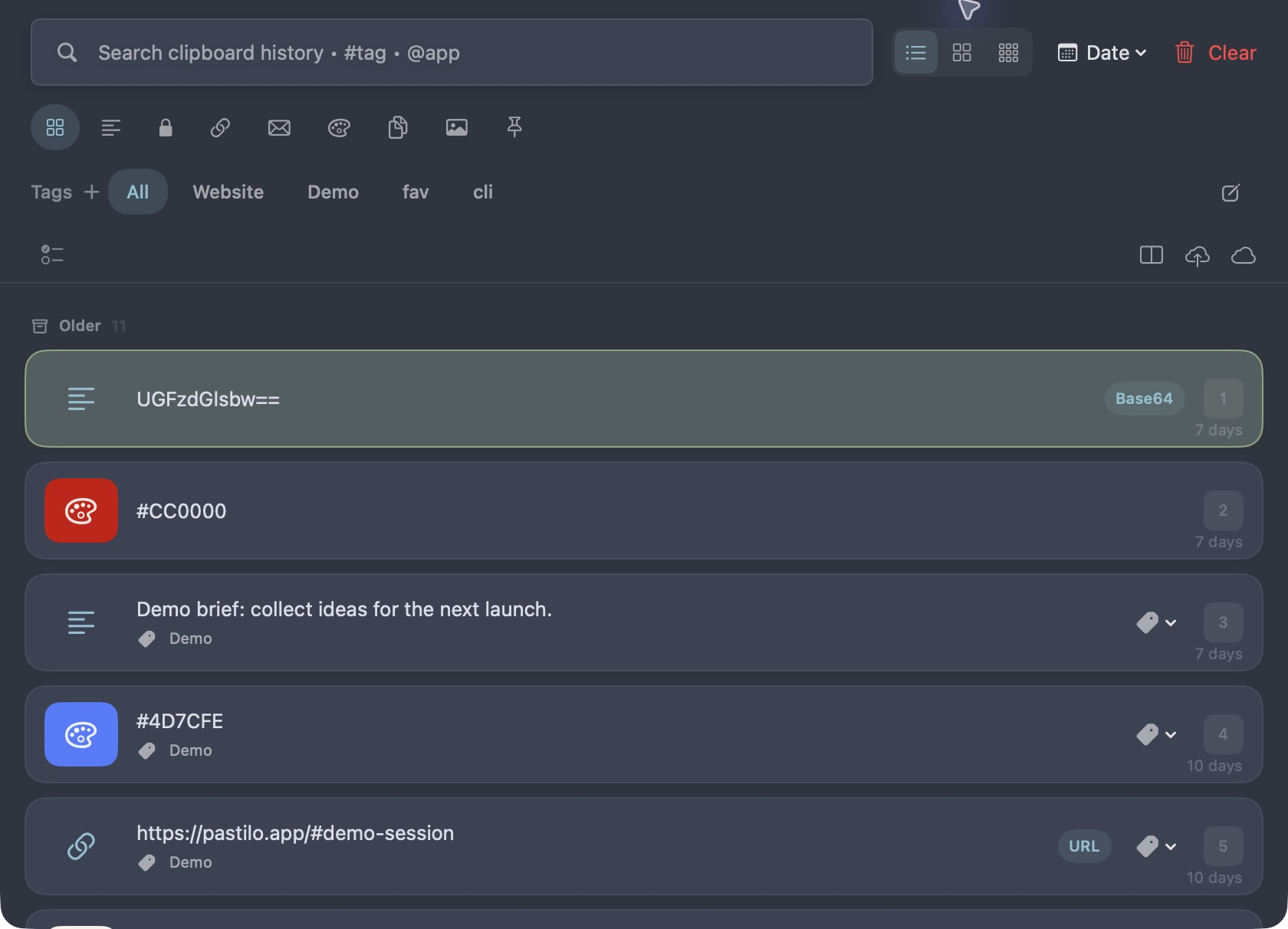
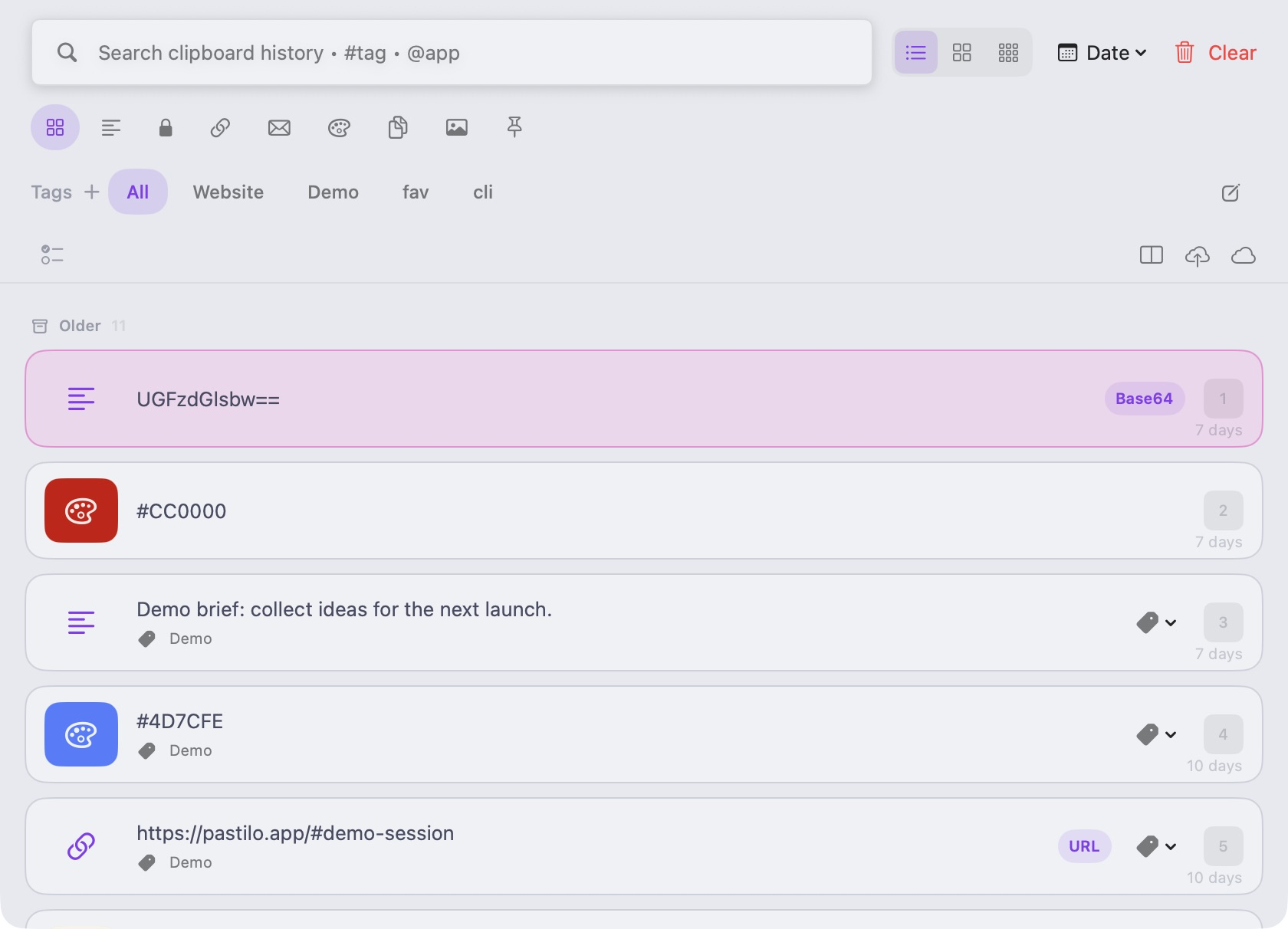
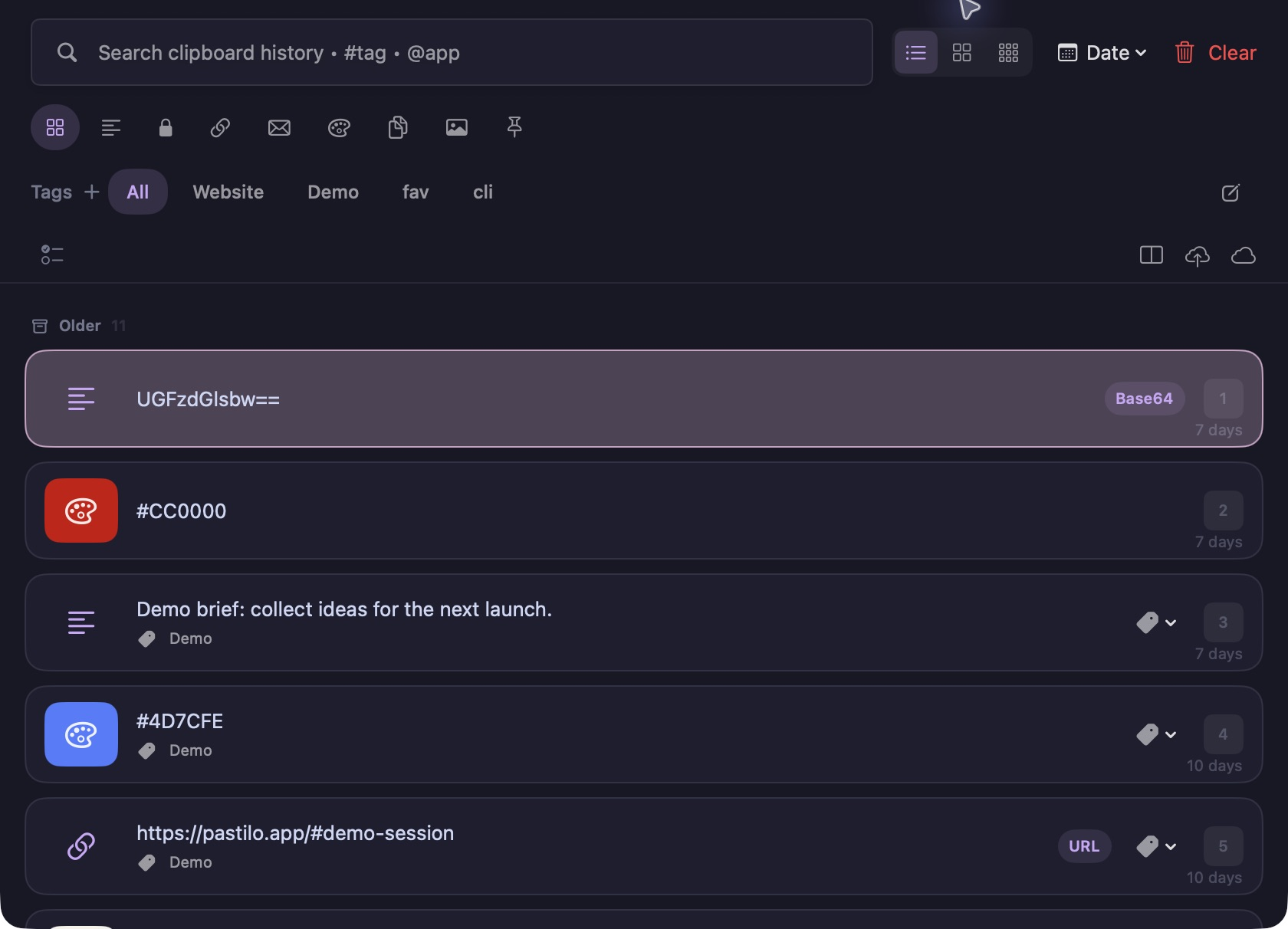
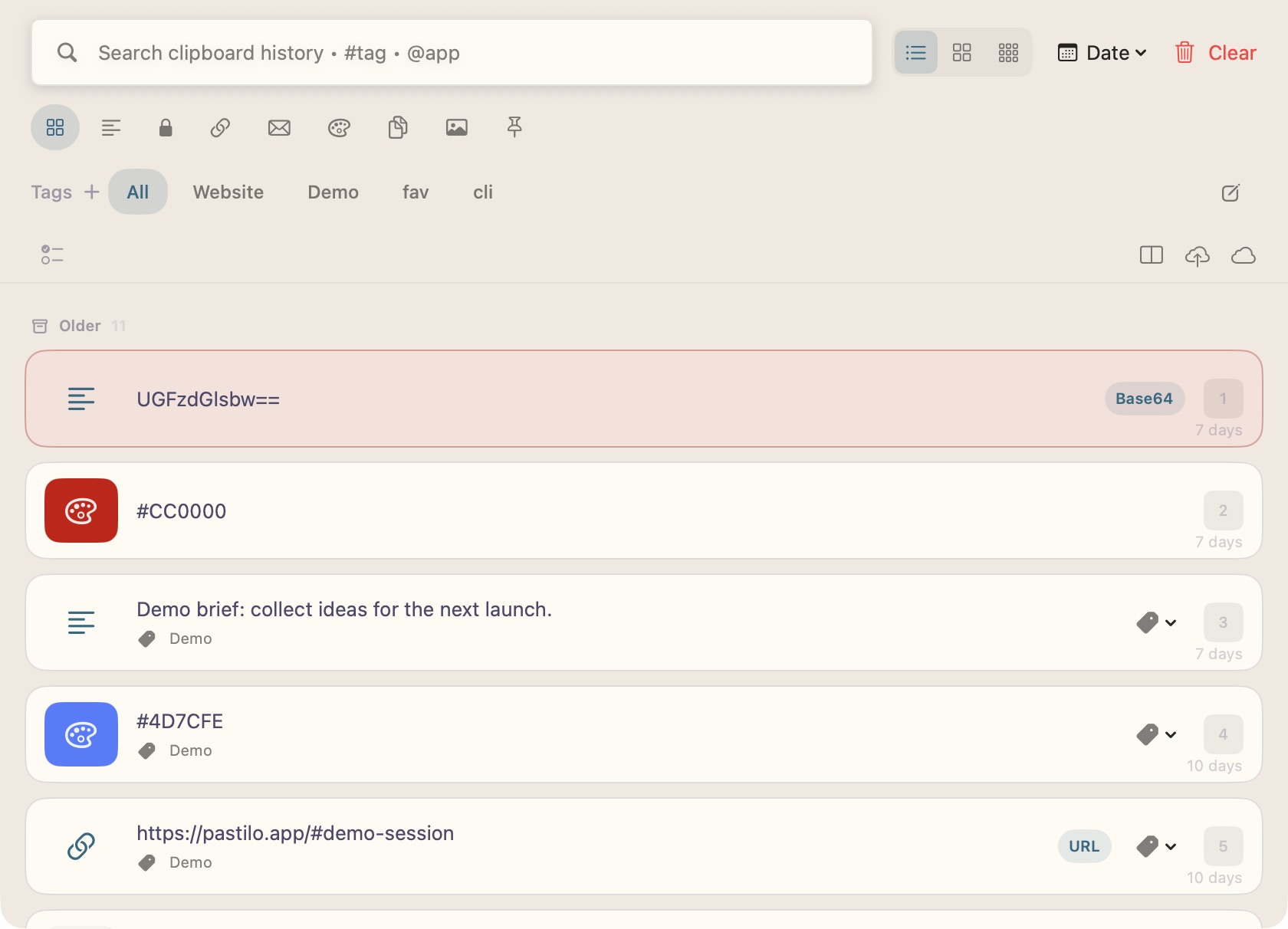
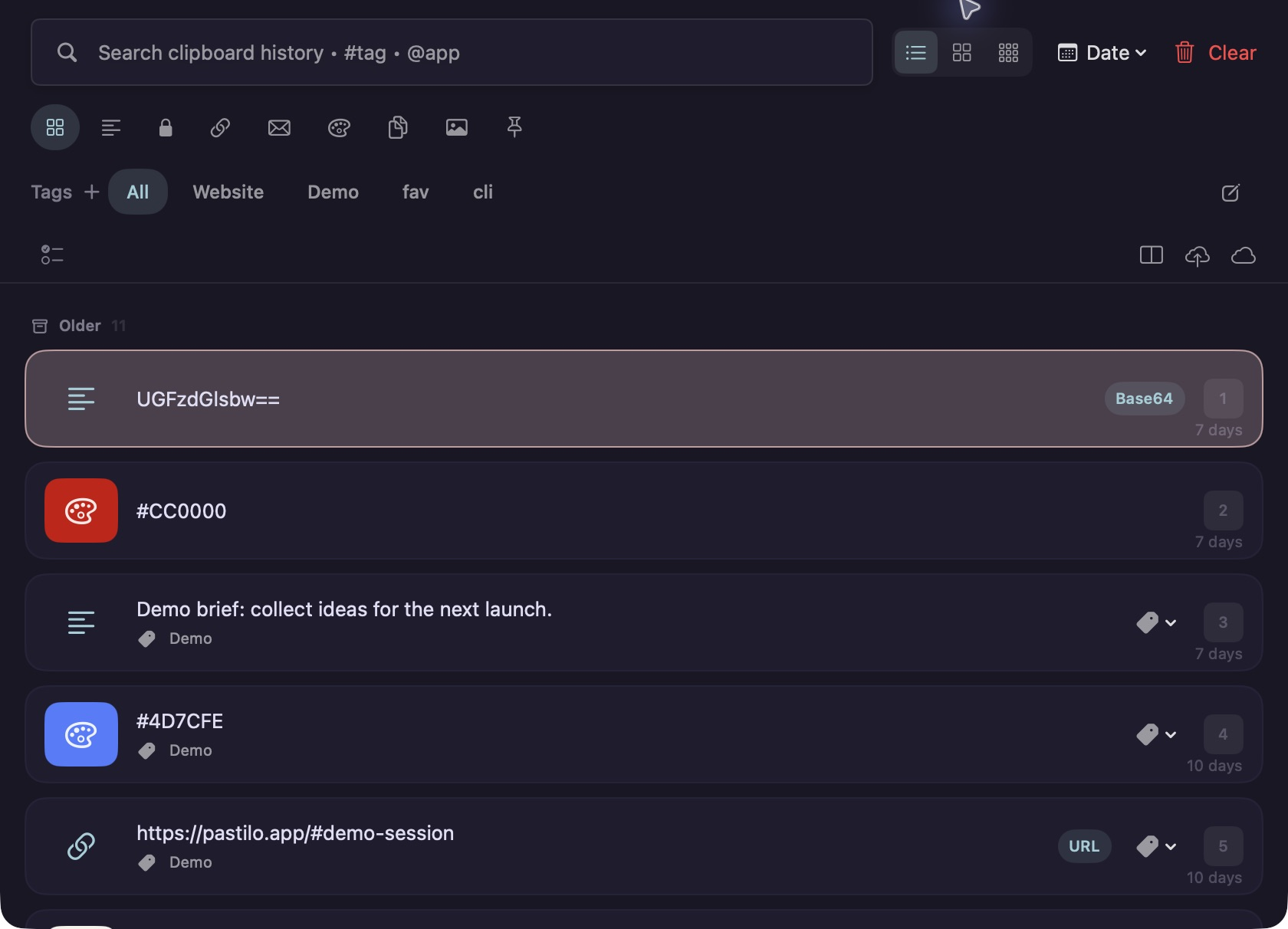
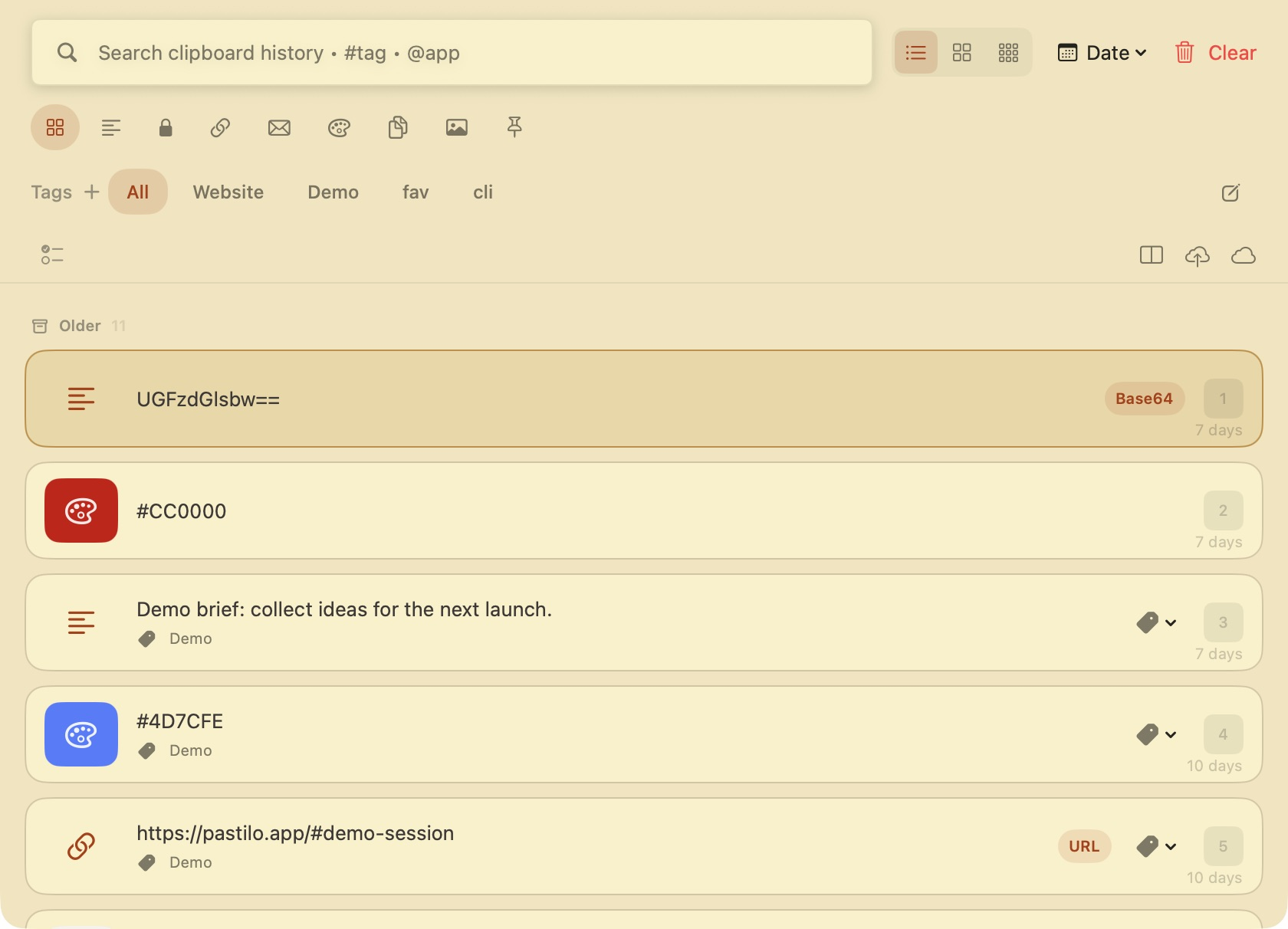
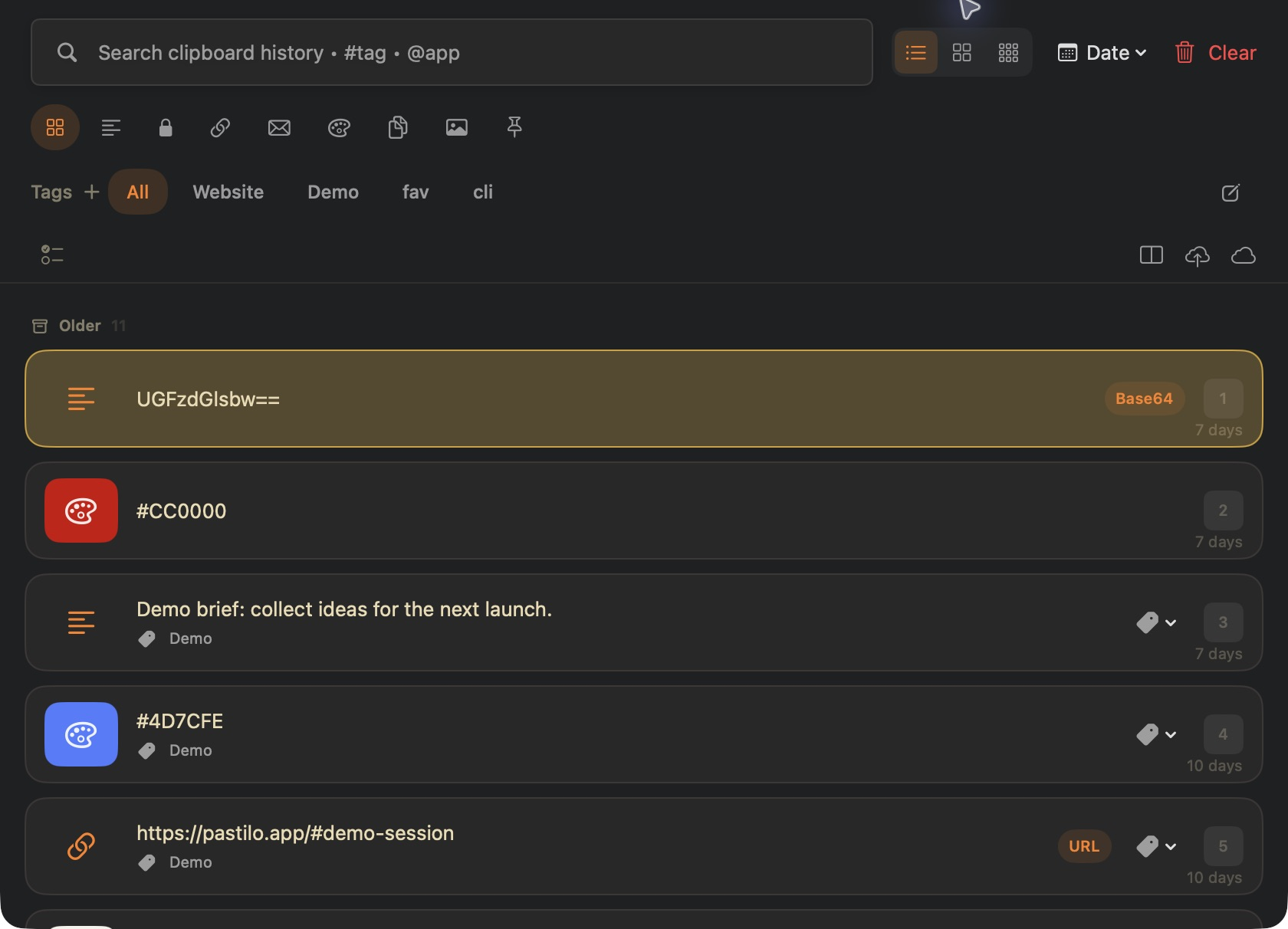
Themes, die zu deinem Mac passen.
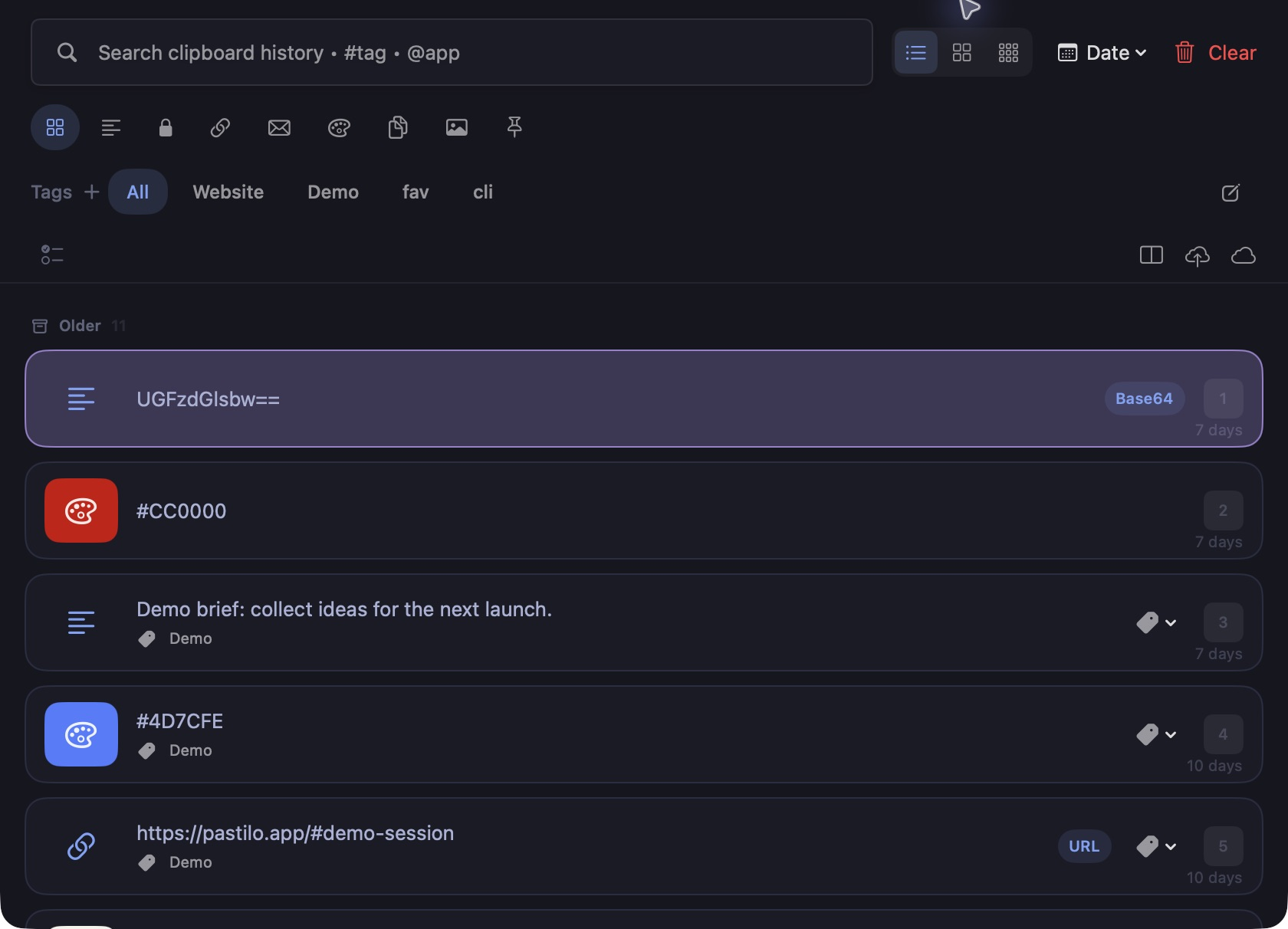
Wähle aus vielen fertigen Themes in Hell und Dunkel oder erstelle dein eigenes Theme.
Themes entdecken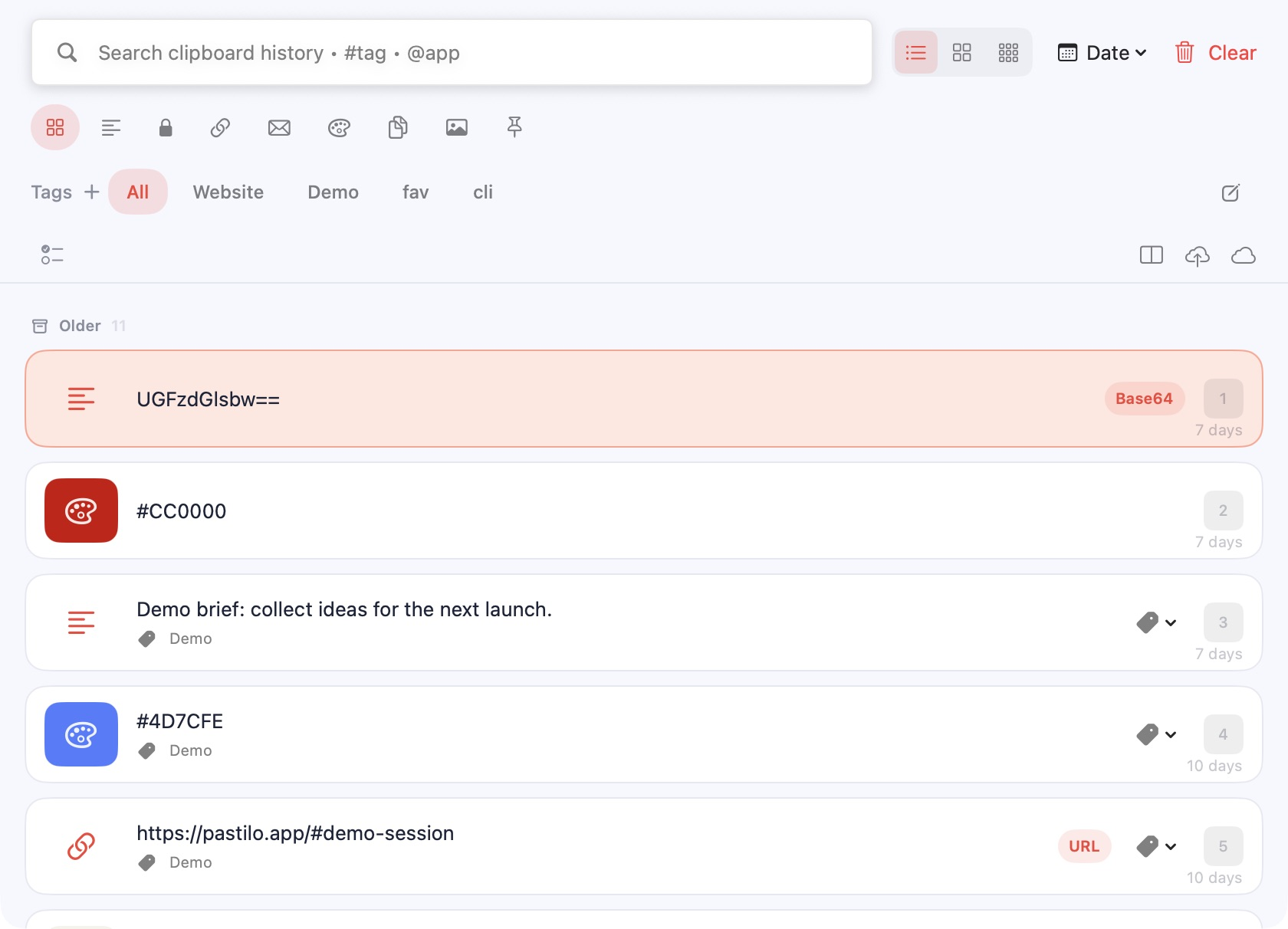
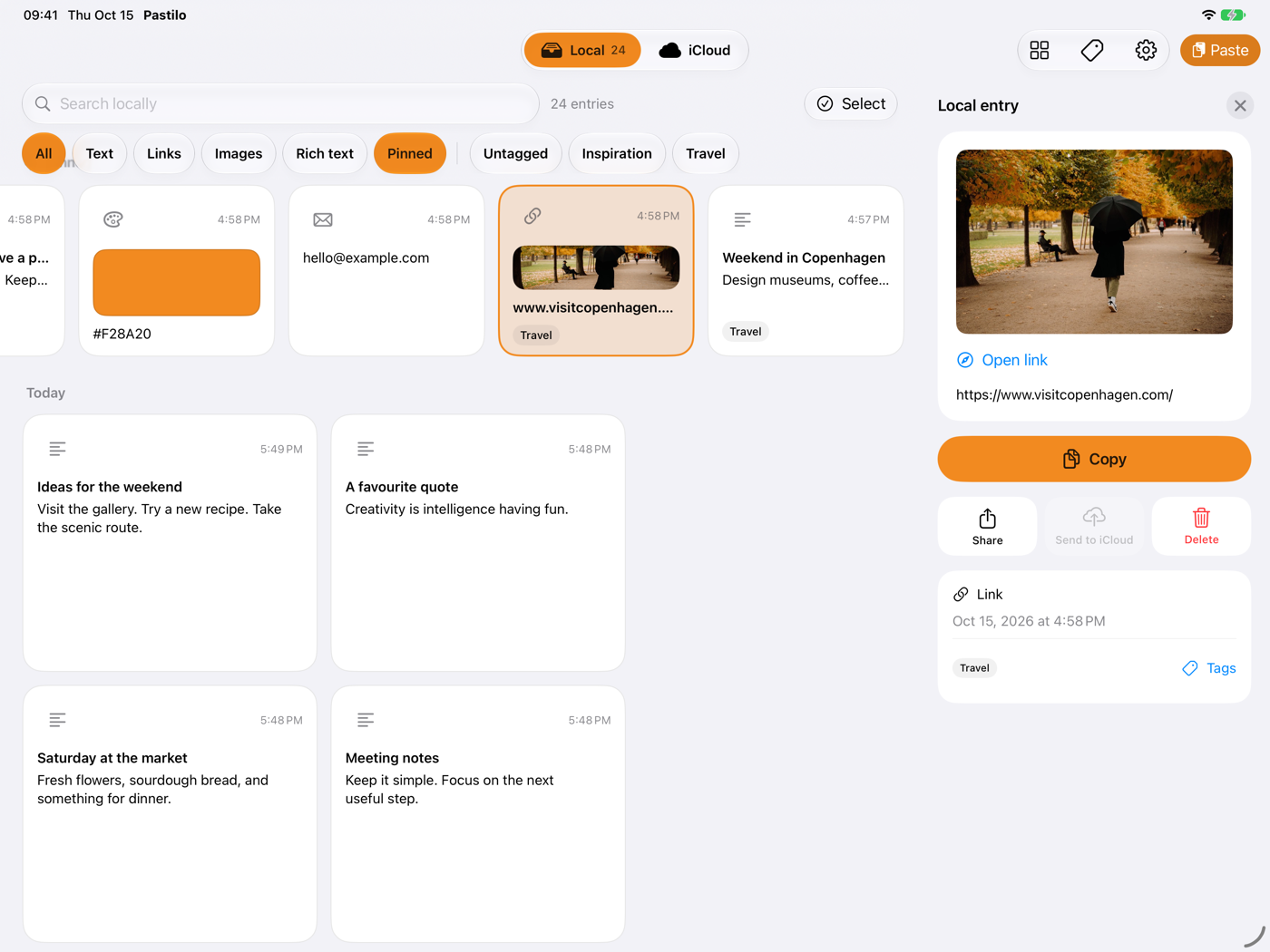
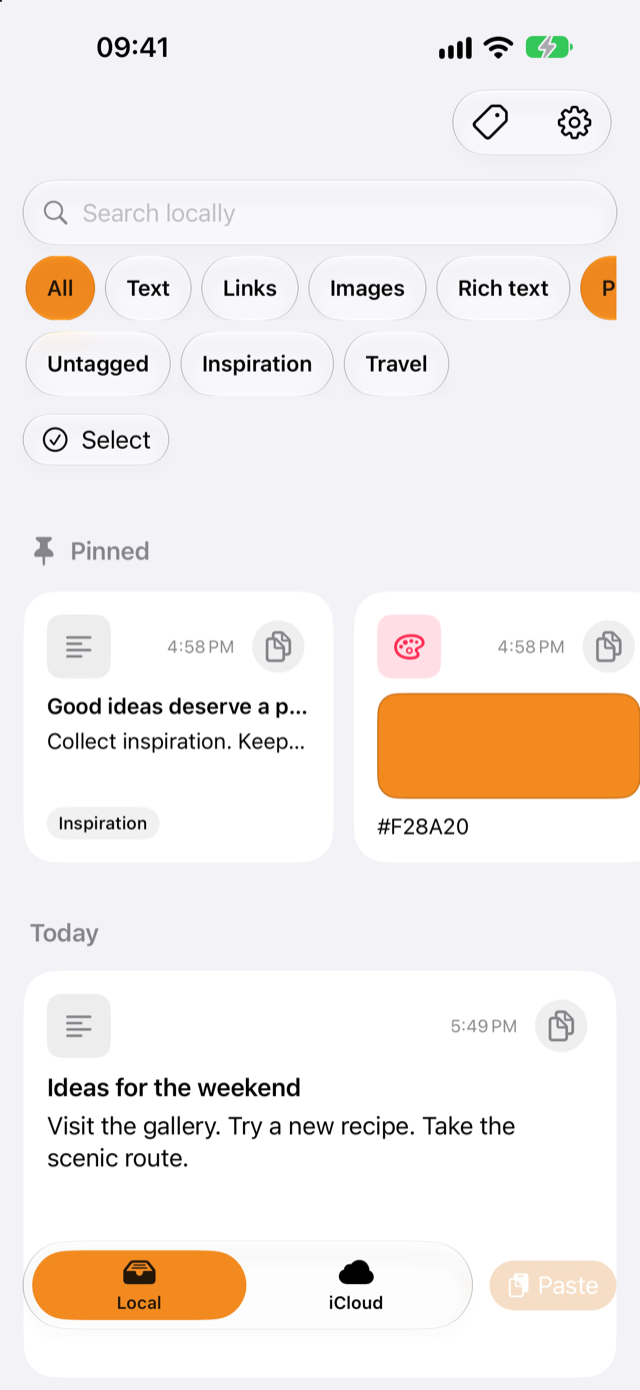
Deine Zwischenablage auch auf iPhone und iPad.
Pastilo für iPhone und iPad ist unterwegs. Sichere, was du kopierst, finde es in Sekunden wieder und verbinde es über die optionale iCloud-Synchronisierung mit deinem Mac.
Demnächst im App Store
- Aus jeder App sichernTeile Texte, Links und Bilder mit Pastilo oder füge den Inhalt der Zwischenablage mit einem Tipp hinzu.
- Direkt aus dem Verlauf schreibenDie Pastilo-Tastatur fügt gesicherten Text in jedes Textfeld ein, ganz ohne vollen Zugriff.
- Mac, iPhone und iPad zusammenSende einen Eintrag vom Mac und nutze ihn auf iPhone oder iPad. Er läuft über dein eigenes iCloud-Konto.
- Du entscheidest, was synchronisiert wirdSenden und Empfangen haben eigene Schalter und Größenlimits. Der lokale Verlauf bleibt standardmäßig getrennt.
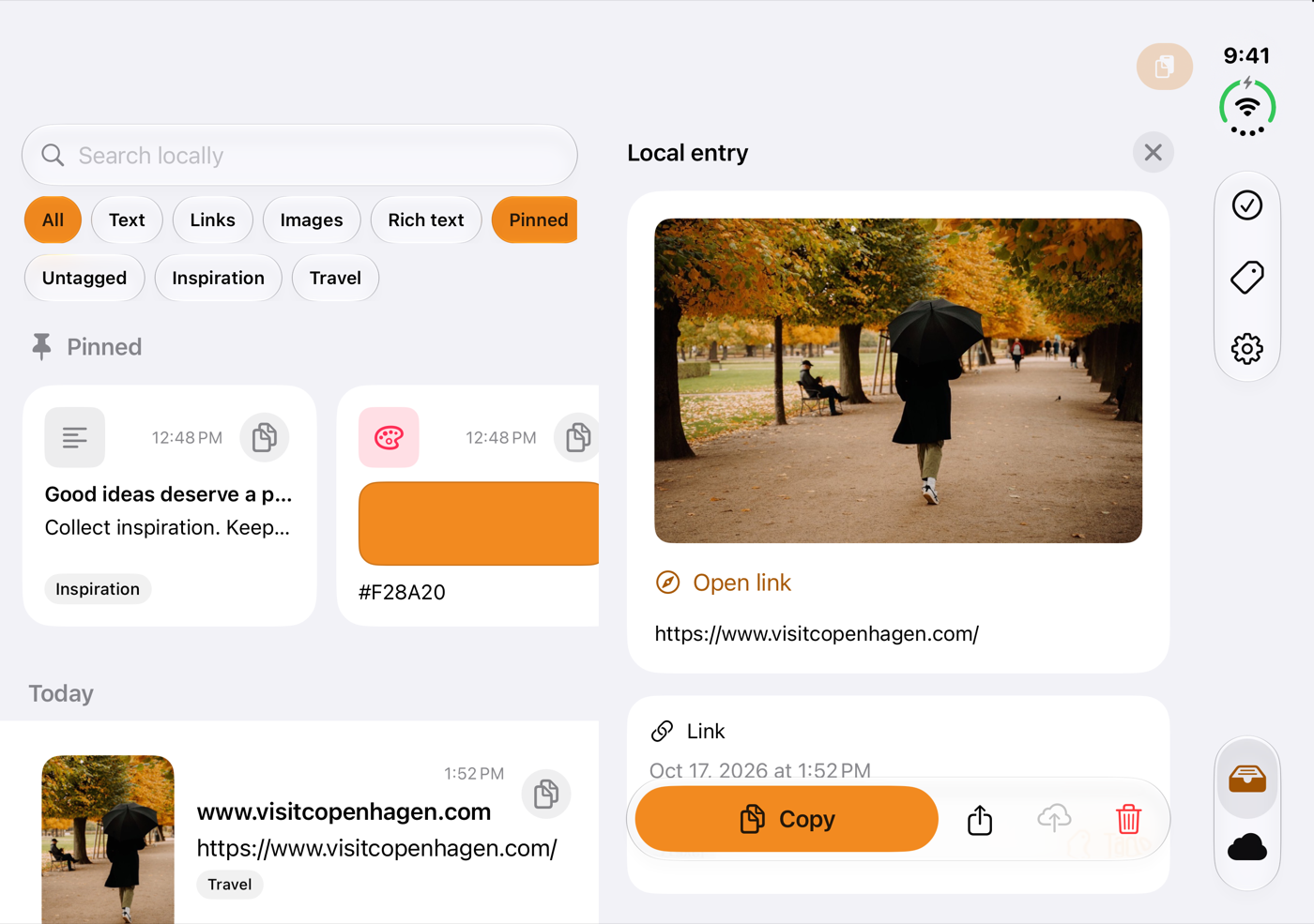
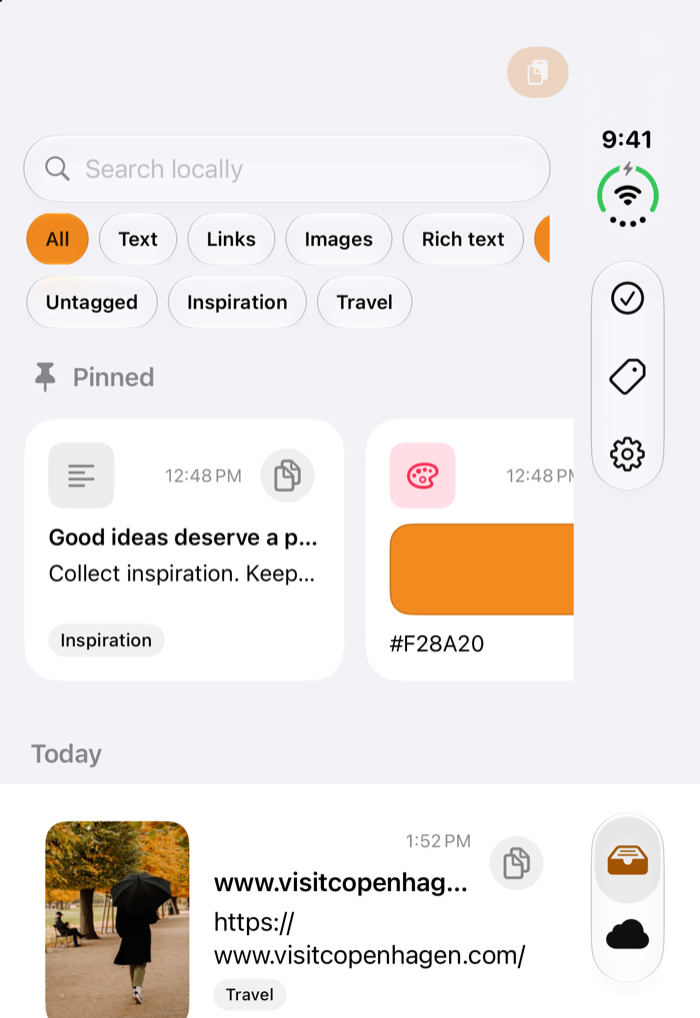
Bereit für das neue iPhone Duo.
Zugeklappt ist es die iPhone-App, die du schon kennst. Aufgeklappt stehen dein Verlauf und der gewählte Eintrag nebeneinander.
Pastilo auf dem iPhone Duo ansehenKleine Details, ruhigerer Flow.
Ein klarer Start, Platz für Notizen und sichere Einträge mit Touch ID, Löschsperre und automatischem Ablauf.
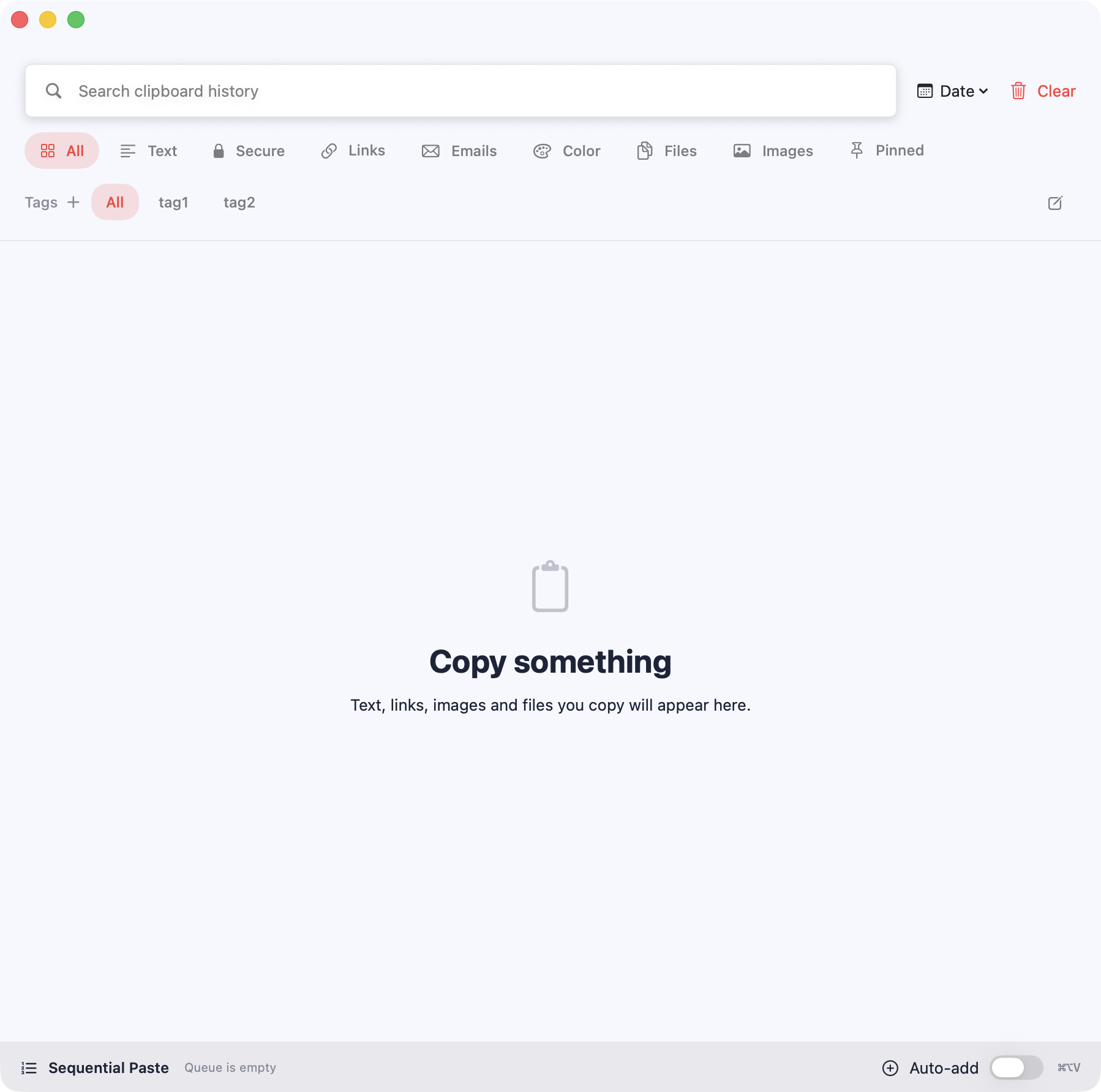
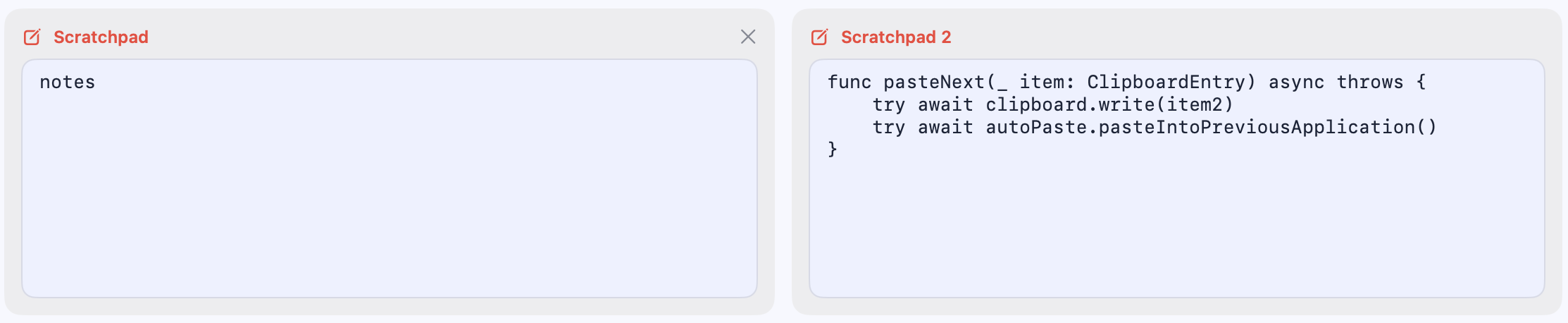
Deine Zwischenablage versteht Entwicklerarbeit.
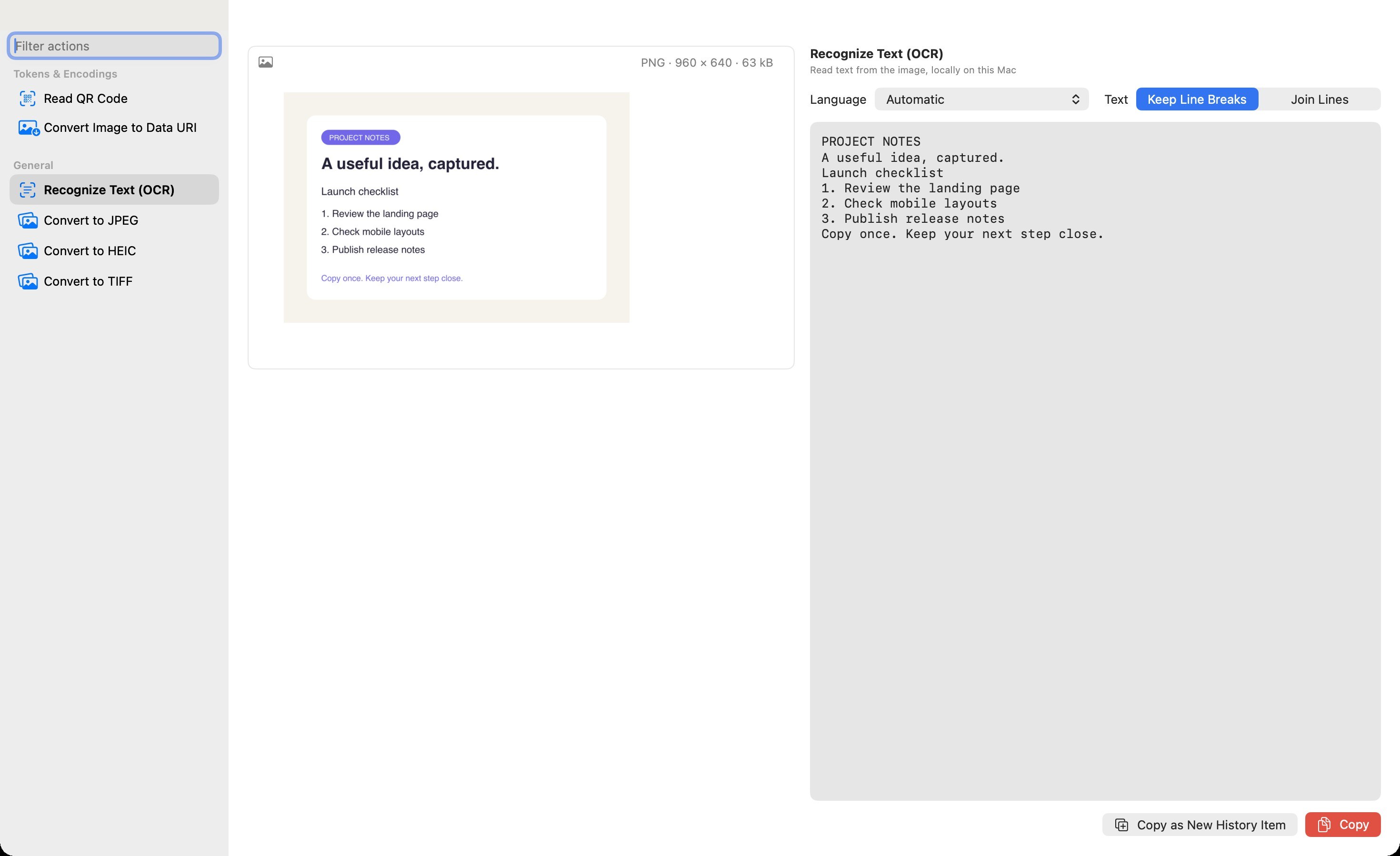
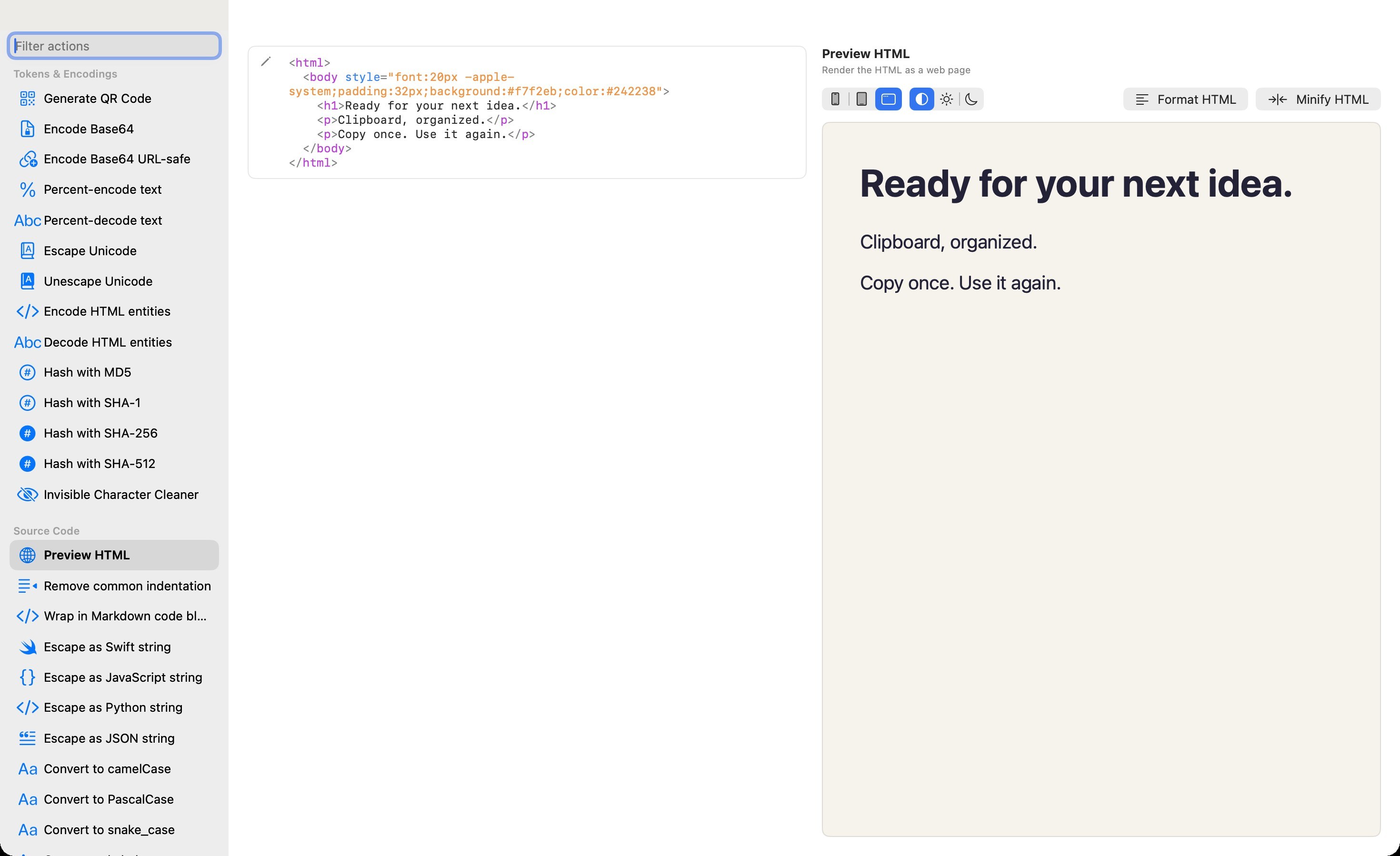
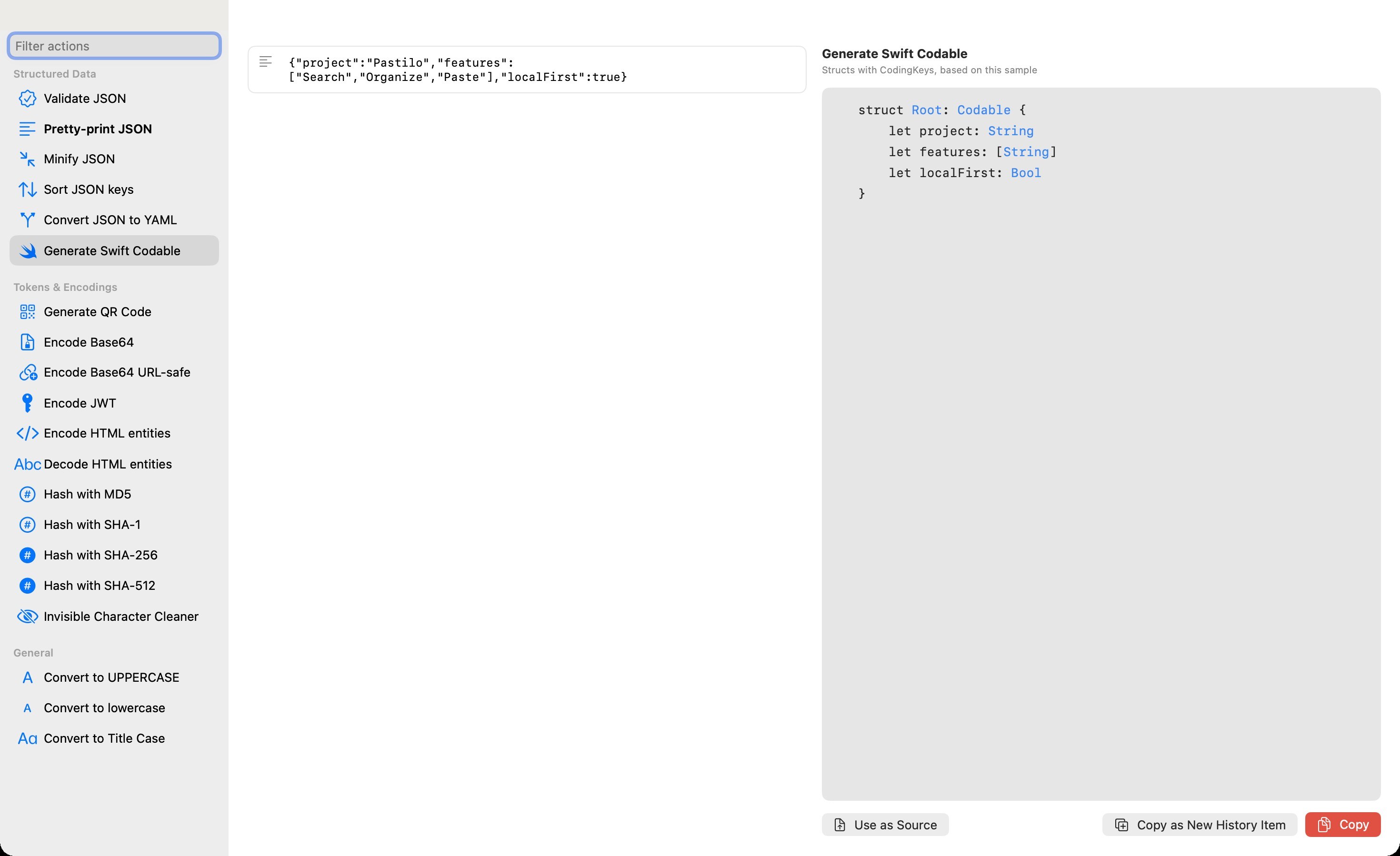
Lies Text aus einem Bild, bearbeite HTML mit Live-Vorschau oder verwandle kopierte Daten in Code. Dev führt diese Werkzeuge lokal in einem eigenen Fenster aus.
- Text mit OCR erkennen
- PNG, JPEG, HEIC oder TIFF konvertieren
- HTML mit Live-Vorschau bearbeiten
- Swift Codable aus JSON erzeugen
- Text bereinigen und Arrays bearbeiten
Vom Bild zum wiederverwendbaren Text.
Dev erkennt Text lokal auf deinem Mac. Prüfe das Ergebnis und speichere es als neuen Eintrag im Verlauf.
Nützliche Details bleiben griffbereit.
Alltägliche Werkzeuge liegen neben dem Verlauf, damit kleine Umwandlungen keine weitere App oder Cloud benötigen.
- Details prüfenJSON-Bäume, Textstatistiken, Bildformate und Dateigrößen, Farbbearbeitung und Unix-Zeitstempel als Datum.
- Daten im Code nutzenBilder in Base64 Data URIs und zurück umwandeln, Swift Codable aus JSON erzeugen und Zahlenbasen konvertieren.
- Inhalte wiederverwendenImport und Export, sichere Backups, parametrisierte Snippets, Änderungsvergleiche sowie QR- und Hash-Aktionen.
- Text passend vorbereitenZeilen sortieren und Duplikate entfernen, Großschreibung ändern, Arrays bearbeiten oder mehrzeilige Einträge in Combine aufteilen.
Entdecke Pastilo Funktion für Funktion.
Sieh, wie sich die einzelnen Teile des Zwischenablage-Workflows in deinen Tag fügen.
- Clipboard HistoryDurchsuche, was du kopiert hast →
- Sequential PasteEinreihen und der Reihe nach einfügen →
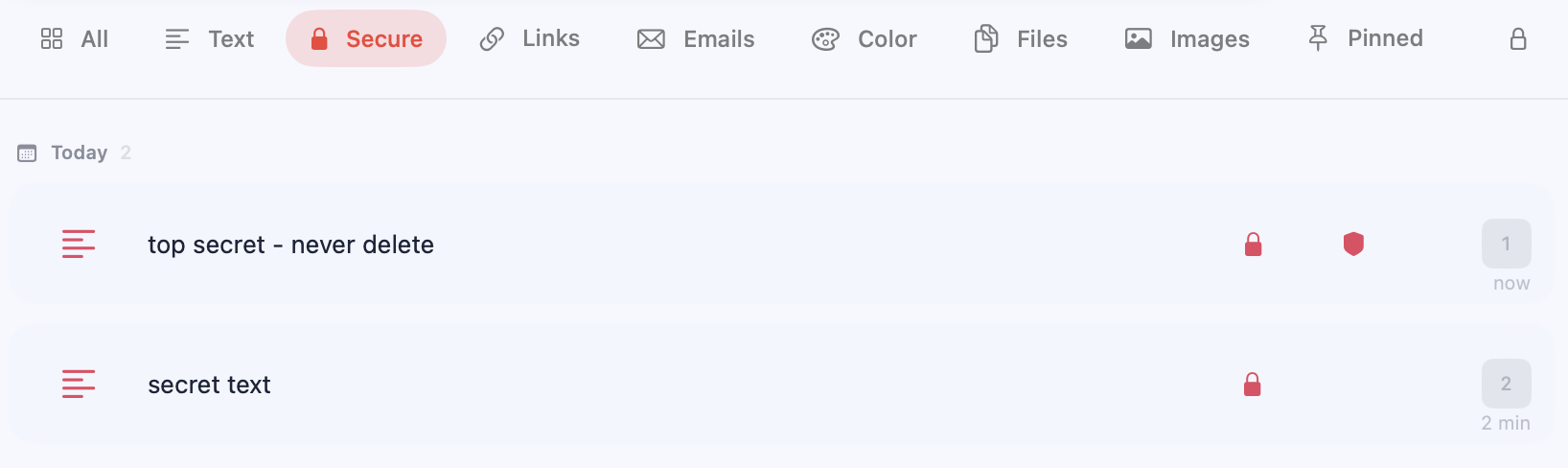
- Secure ClipboardSensible Einträge schützen →
- Developer ToolsKopierte Daten lokal umwandeln →
- Notes & ScratchpadsArbeitskontext griffbereit halten →
- Automatic PasteVom Kopieren direkt ans Ziel →
- ThemesHelle und dunkle Themes entdecken →
- iPhone & iPadDemnächst →
Bevor du dich entscheidest.
Der Ratgeber auf Deutsch und Vergleiche mit dem eingebauten Verlauf und anderen Zwischenablage-Managern.
Lokaler Verlauf, unter deiner Kontrolle.
Dein lokaler Verlauf funktioniert ohne Pastilo-Konto oder Cloud-Verbindung. Sichere Einträge können Touch ID verlangen, versehentliches Löschen verhindern und automatisch ablaufen. OCR und Entwicklerwerkzeuge verarbeiten Inhalte auf deinem Mac. Wenn du iCloud aktivierst, entscheidest du, was synchronisiert wird.
- Lokaler Verlauf
- Kein Konto
- Keine Cloud-Abhängigkeit
- Touch-ID-Schutz
- Löschsperre
- Ablaufende sichere Einträge
Nativ, wo es darauf ankommt.
macOS 14+ Swift und SwiftUI Für die Menüleiste gebaut
Jeder kopierte Inhalt lässt sich leichter wiederverwenden.
Wähle die Pastilo-Edition, die zu deinem Arbeitsalltag passt von fokussierter Zwischenablage bis zu lokalen Entwickleraktionen.
Ein paar hilfreiche Antworten.
Benötigt Pastilo ein Konto?
Nein. Der lokale Zwischenablageverlauf funktioniert ohne Pastilo-Konto. Optionale iCloud-Übertragungen nutzen deinen Apple Account.
Verlässt meine Zwischenablage den Mac?
Pastilo speichert den Verlauf lokal. Einträge, die du über optionales iCloud sendest, werden in deinem eigenen iCloud-Konto gespeichert. Optionale Linkvorschaubilder kontaktieren die verlinkte Website. Details stehen in der Datenschutzerklärung.
Wie öffne ich Pastilo?
Drücke ⌘ Shift V oder öffne Pastilo über die Menüleiste. Jede Edition bietet direktes Einfügen mit ⌥ 1–9.
Was ist sequenzielles Einfügen?
Sammle mehrere Einträge und füge sie in der gewählten Reihenfolge ein. Die Notch zeigt eine Vorschau der Warteschlange.
Welche macOS-Versionen werden unterstützt?
Pastilo unterstützt macOS 14 und neuer.
Gibt es eine App für iPhone und iPad?
Pastilo für iPhone und iPad erscheint demnächst. Die App funktioniert eigenständig als lokaler Zwischenablageverlauf, und die optionale iCloud-Synchronisierung verbindet sie mit deinem Mac. Sie ist auch für das neue iPhone Duo bereit. Mehr dazu auf der Seite zu iPhone und iPad.
Können beide Verlaufsspalten unterschiedliche Filter nutzen?
Ja. Jede Spalte hat eigene Ansichten und Filter für Typen und Tags. Suche, Sortierung und Datumsgruppierung sind gemeinsam. Die zweite Spalte zeigt keine sicheren Einträge.
Wie funktioniert Autotagging?
Wähle ein Tag. Neue lokale Kopien erhalten es, bis du Autotagging ausschaltest oder Pastilo beendest. Importe aus Archiven und iCloud erhalten den Autotag nicht.
Lädt OCR mein Bild hoch?
Nein. OCR erkennt Text lokal auf deinem Mac und ist in Dev enthalten. Du kannst das Ergebnis prüfen und kopieren.
Kann ich Pastilo anpassen?
Plus bietet eigene Themes und Personalisierung. Dev enthält die Funktionen von Plus.
Welche Edition enthält Entwicklerwerkzeuge?
Dev enthält OCR, Bildkonvertierung, HTML-Live-Vorschau, JSON zu Swift Codable und lokale Werkzeuge für Code, URLs, Tokens, Farben, Hashes, Snippets und Änderungsvergleiche. Vergleiche die Editionen auf der Kaufseite.