
Sequenziell einfügen, ohne den Faden zu verlieren.
Sammle mehrere Einträge, ordne sie an und füge sie nacheinander ein. Pastilo zeigt die Warteschlange vorab in der macOS-Notch.
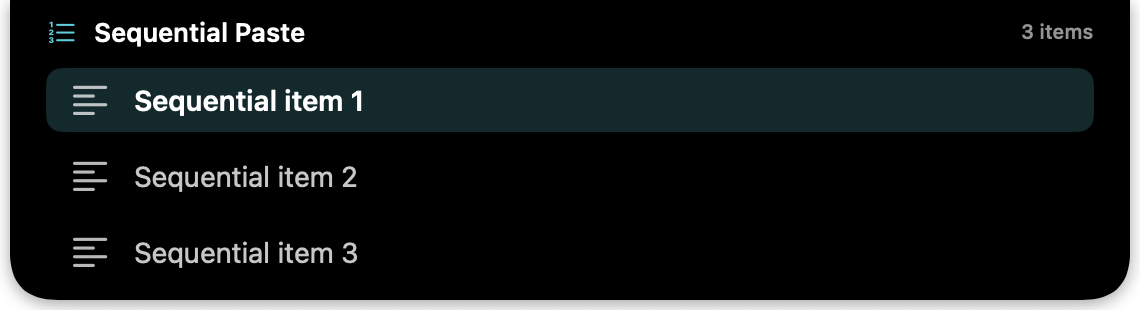
Eine Warteschlange für mehrteilige Aufgaben.
Sequenzielles Einfügen hilft, wenn ein Eintrag nicht reicht. Stelle eine Folge aus dem Verlauf zusammen, prüfe die Reihenfolge und arbeite sie in der Ziel-App ab.
Plus-Edition ansehen- Aus dem Zwischenablageverlauf eine Warteschlange bildenWähle bereits kopierte Einträge, statt sie erneut zu kopieren.
- Vorschau in der NotchBehalte die nächsten Einträge im Blick, während du in der aktiven App arbeitest.
- In deiner gewählten Reihenfolge einfügenNutze die nummerierte Warteschlange für Formulare, Briefings oder Programmieraufgaben.
- Konzentriert bleibenBehalte die Folge griffbereit, ohne ein größeres Fenster zu öffnen.
Stelle die Folge einmal zusammen.
Füge sie in verlässlicher Reihenfolge ein.
Fragen zum sequenziellen Einfügen
Kann ich die Reihenfolge ändern?
Ja. Beim sequenziellen Einfügen wählst und ordnest du die Einträge, bevor du beginnst.
Was ist die Notch-Vorschau?
Pastilo zeigt die Warteschlange in einer kompakten Vorschau am oberen Rand deines Macs, damit du den nächsten Eintrag siehst.
Welche Edition enthält sequenzielles Einfügen?
Sequenzielles Einfügen ist in Plus und Dev enthalten.
Mehrere Einträge verlässlich einfügen.
Vergleiche die Editionen und wähle den passenden Arbeitsablauf.