Pastilo für iPhone und iPad.

Ein Zwischenablageverlauf für die Geräte, die du immer dabeihast. Sichere Texte, Links, Bilder und formatierten Text, finde sie in Sekunden wieder und bewege sie mit der optionalen iCloud-Synchronisierung zwischen Mac, iPhone und iPad.

Demnächst im App Store

iOS 17 und iPadOS 17 oder neuer Kein Pastilo-Konto nötig Bereit für das iPhone Duo

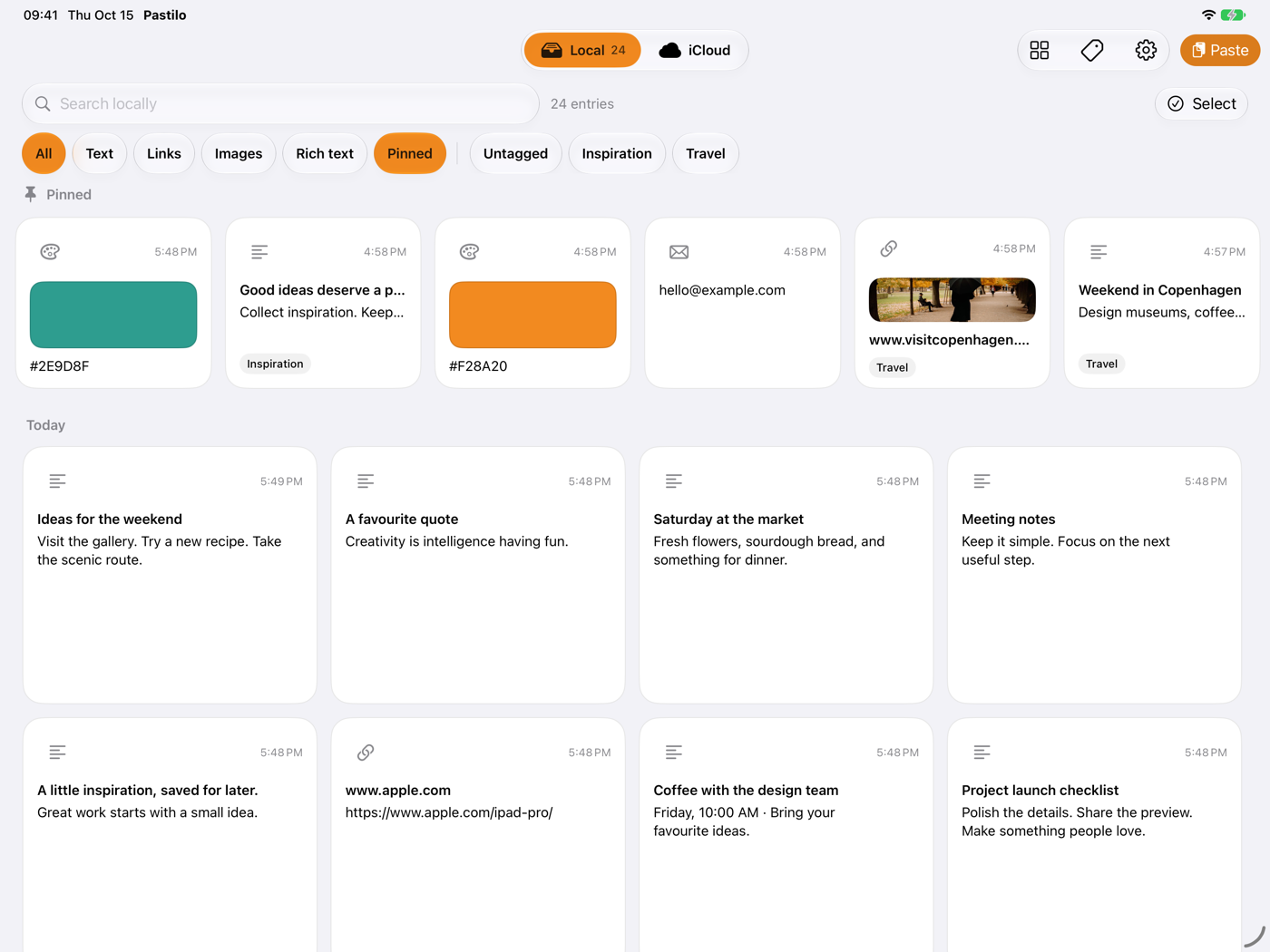
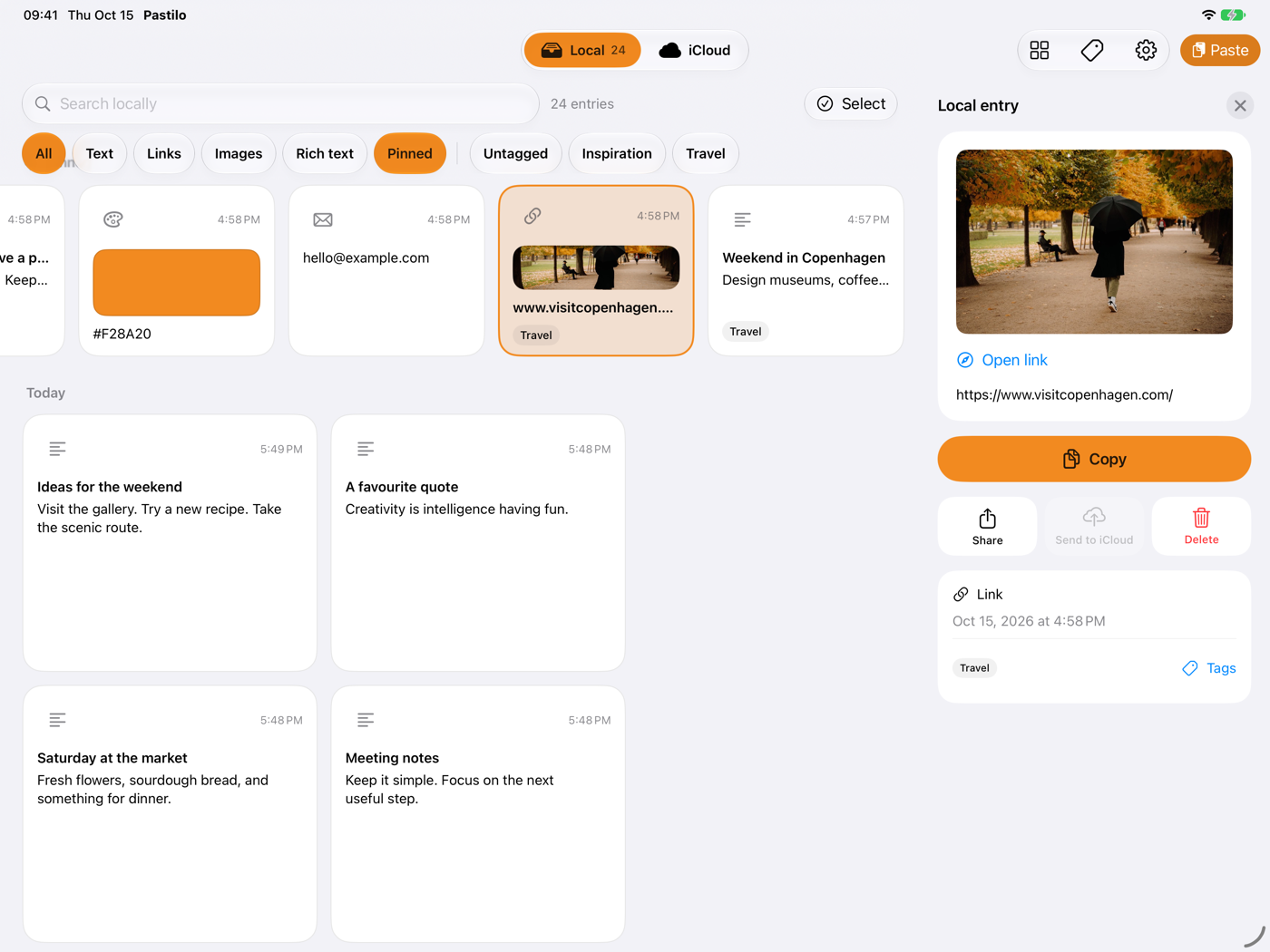
Pastilo auf dem iPad: angeheftete Einträge und der heutige Verlauf neben den Details eines Links zu visitcopenhagen.com
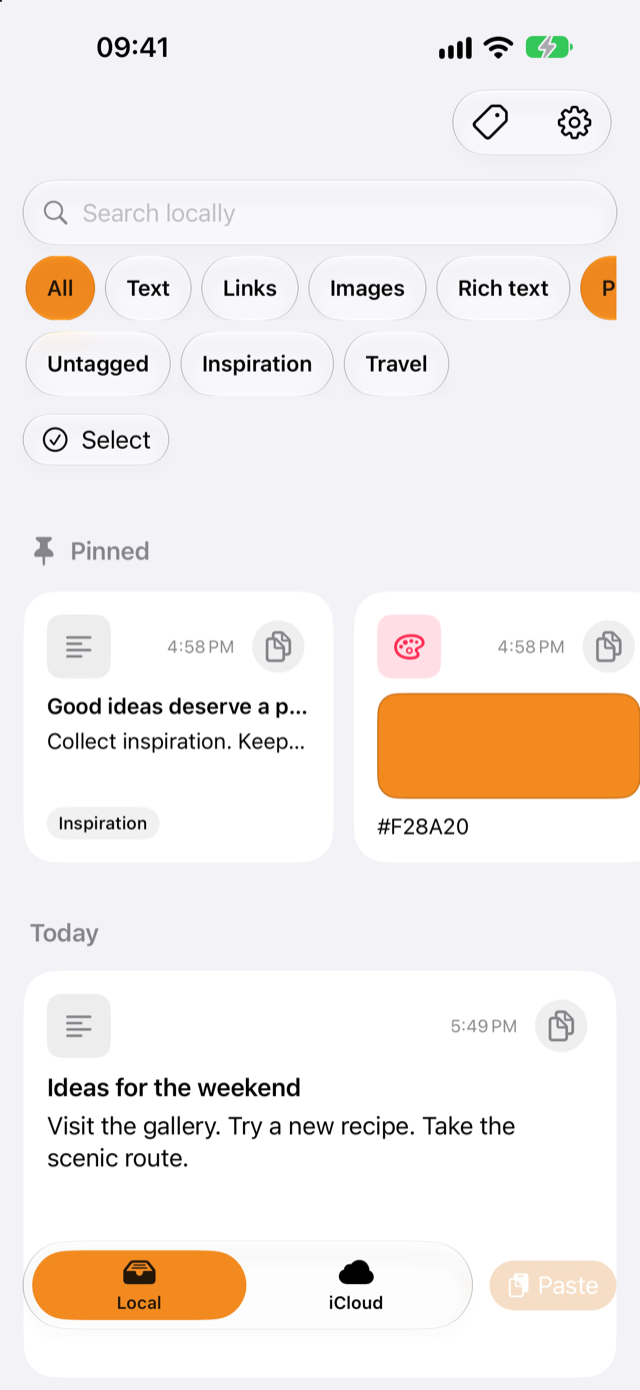
Pastilo auf dem iPhone: Suche, Filter, angeheftete Einträge und der heutige Verlauf
Pastilo auf iPad und iPhone.

Auf dem iPhone ist jeder Eintrag nur einen Tipp entfernt.

Pastilo speichert nur, was du ihm gibst. iOS erlaubt Apps nicht, die Zwischenablage im Hintergrund zu lesen. Deshalb sicherst du Einträge über das Teilen-Menü oder fügst den Inhalt der Zwischenablage mit einem Tipp hinzu.

  • Aus jeder App sichernTeile Text, einen Link oder ein Bild über das Teilen-Menü mit Pastilo oder füge den Inhalt der Zwischenablage mit einem Tipp hinzu.
  • Per Suche oder Tag findenDurchsuche den ganzen Verlauf, filtere nach Typ, pinne an, was du oft brauchst, und grenze ihn mit eigenen Tags ein.
  • Mit einem Tipp kopierenJede Karte hat eine Kopiertaste, und ganz nach rechts wischen kopiert ebenfalls. Die Formatierung bleibt erhalten.
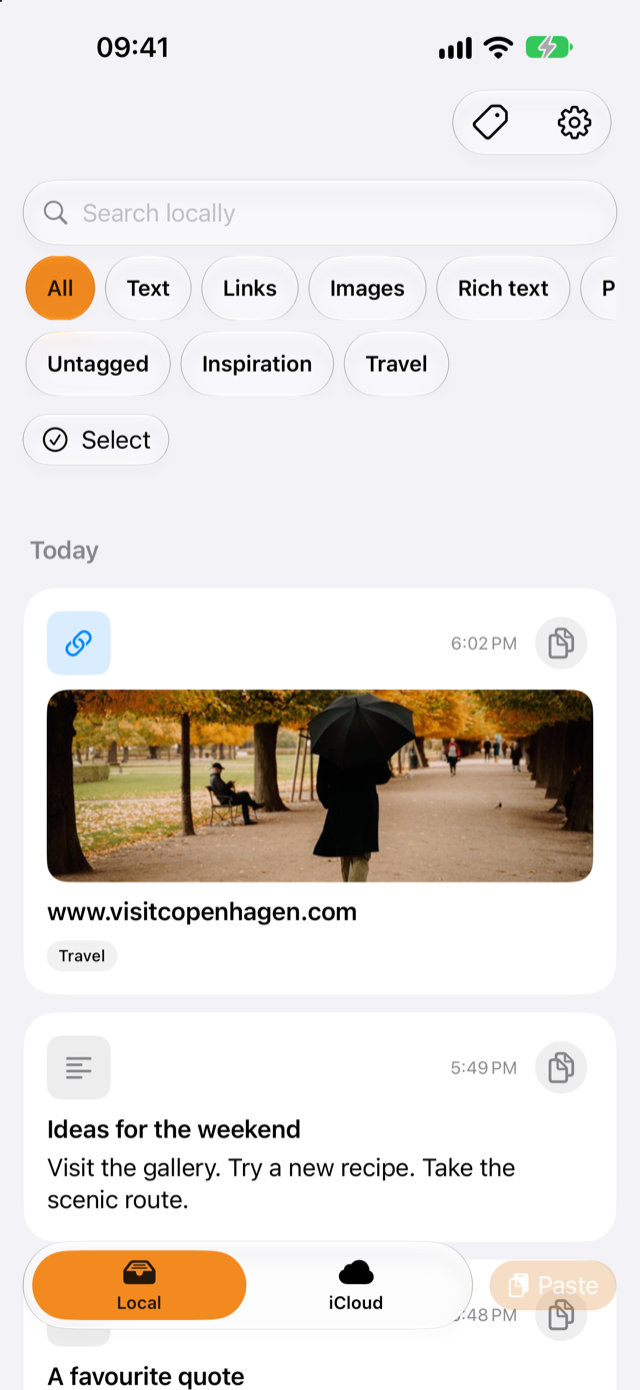
  • Links auf einen Blick erkennenLinkvorschauen zeigen das Bild der Website, und ein Tipp öffnet die Seite direkt.
Pastilo auf dem iPhone: ein Link zu visitcopenhagen.com mit Vorschaubild oben im Verlauf
Der Verlauf auf dem iPhone mit Linkvorschau.
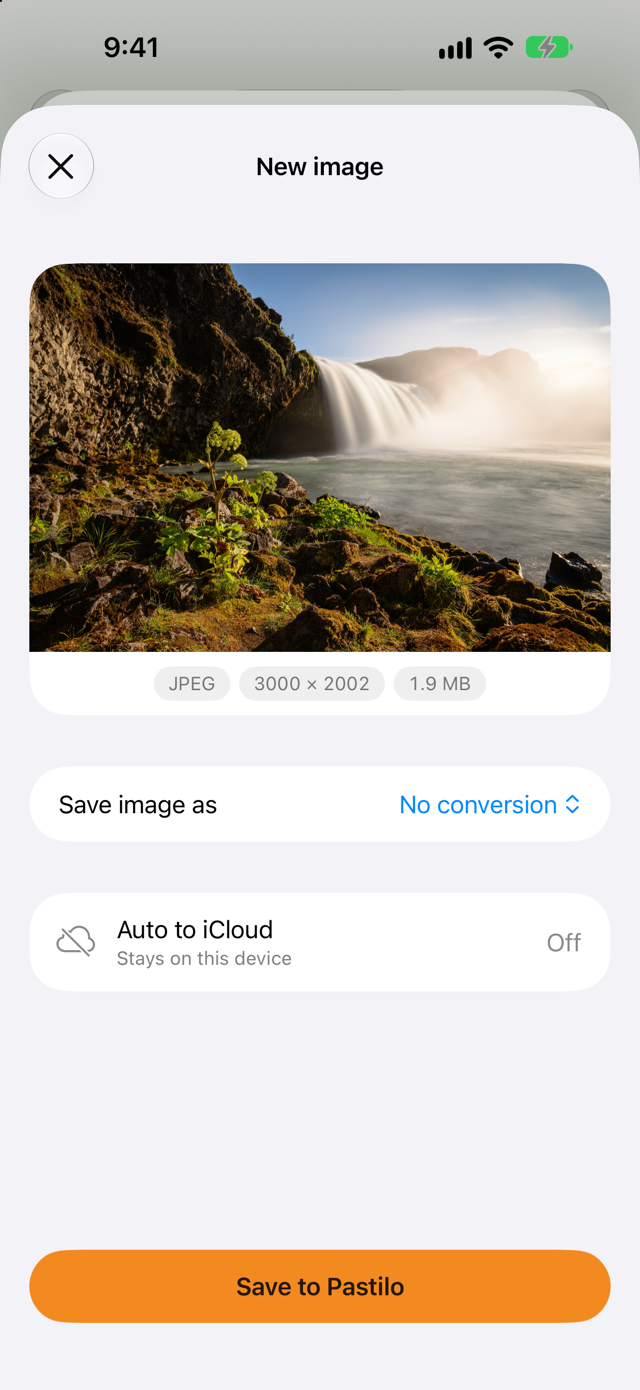
Das Teilen-Fenster von Pastilo auf dem iPhone: ein Wasserfallfoto mit JPEG, 3000 × 2002 und 1,9 MB darunter, die Auswahl des Bildformats und die Schaltfläche zum Sichern
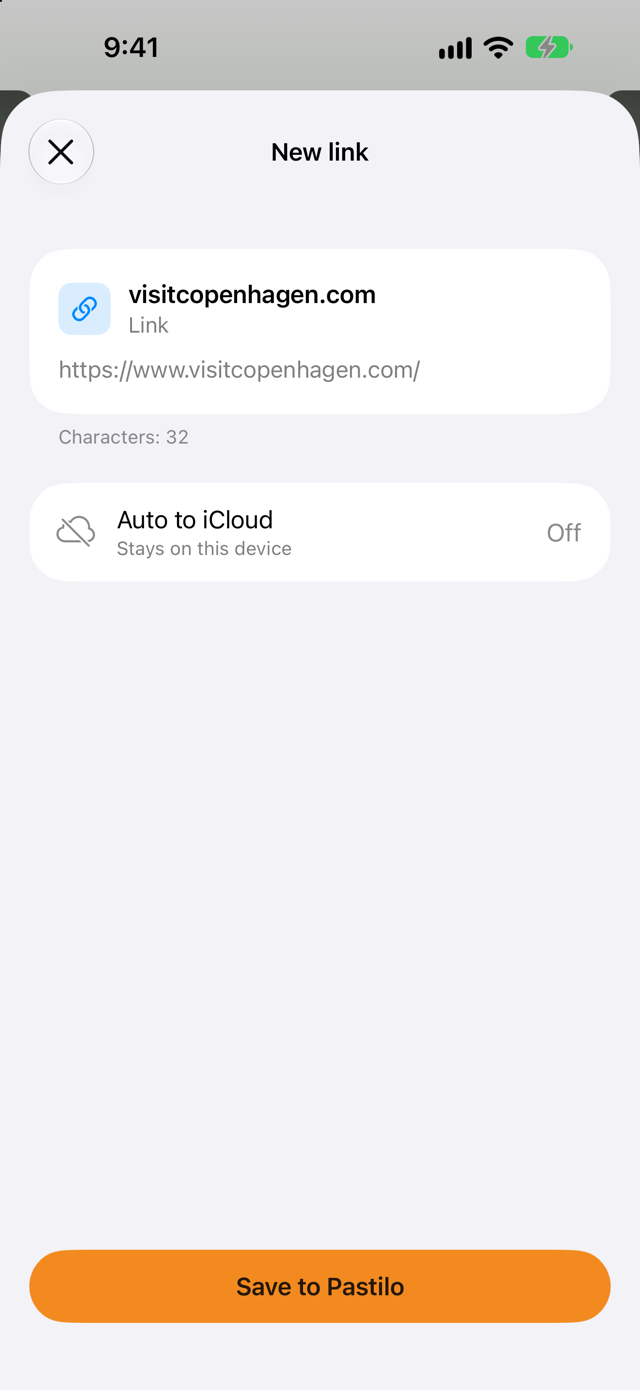
Das Teilen-Fenster von Pastilo auf dem iPhone: ein Link zu visitcopenhagen.com mit Zeichenzahl, dem iCloud-Status und der Schaltfläche zum Sichern
Ein Foto aus Fotos und ein Link aus Safari werden gesichert.

Links und Bilder aus jeder App sichern.

Tippe in Safari, Fotos oder einer anderen App auf Teilen und wähle Pastilo. Ein kurzes Fenster zeigt, was du sicherst, und ein Tipp legt es in deinem Verlauf ab.

  • Links, Bilder, Text und FarbenTeile eine Webseite, ein Foto, markierten Text, eine E-Mail-Adresse oder eine Farbe. Daraus wird jeweils ein neuer Eintrag im lokalen Verlauf.
  • Vor dem Sichern prüfenEin Bild zeigt Format, Pixelmaße und Dateigröße. Ein Link zeigt die Website und die vollständige Adresse mit Zeichenzahl.
  • Bildformat wählenBehalte das Original oder wandle das Bild in JPEG, PNG oder HEIC um. Vorausgewählt ist das Format, das du für iCloud eingestellt hast, und ein Bild, das zum Umwandeln zu groß ist, wird unverändert gesichert.
  • Du siehst, wohin es gehtDas Fenster zeigt, ob das automatische Senden an iCloud aktiv ist. So weißt du, ob der Eintrag nach dem Sichern an iCloud geht oder auf diesem Gerät bleibt.
Pastilo auf dem iPad: eine Reihe angehefteter Einträge über der Übersicht der heutigen Einträge
Die Übersicht auf dem iPad mit angehefteten Einträgen.

Auf dem iPad eine Übersicht für alles, was du kopiert hast.

Die iPad-App zeigt deinen Verlauf als Kacheln und die Details direkt daneben. So durchsuchst, prüfst und nutzt du Einträge, ohne den Überblick zu verlieren.

  • Große oder kleine KachelnWechsle zwischen zwei Kachelgrößen. Pastilo merkt sich deine Wahl.
  • Details neben den KachelnWähle eine Kachel, um die volle Vorschau zu sehen, den Eintrag zu kopieren oder zu teilen, ihn an iCloud zu senden und Tags zu bearbeiten.
  • Für die Tastatur gemacht⌘ F sucht, die Pfeiltasten wechseln zwischen Einträgen, Return öffnet die Details und ⌘ C kopiert.

Schreib direkt aus deinem Verlauf.

Die Pastilo-Tastatur bringt gesicherten Text in jedes Textfeld. Wechsle mit der Globustaste zu ihr, tippe auf eine Karte und schreib weiter.

  • Tippen zum EinfügenFüge den vollständigen Text eines Eintrags mit einem Tipp ein oder halte eine Karte für eine Vorschau gedrückt.
  • Du wählst, was sie zeigtGib der Tastatur alle unterstützten Einträge frei oder nur ausgewählte Tags.
  • Kein voller ZugriffDie Tastatur fragt nie nach vollem Zugriff: kein Netzwerk, keine Erfassung deiner Eingaben und kein Mitlesen der Zwischenablage.
  • Text aus dem lokalen VerlaufSie fügt Text ein, keine Bilder. Einträge aus iCloud erscheinen, sobald sie zum lokalen Verlauf hinzugefügt wurden.
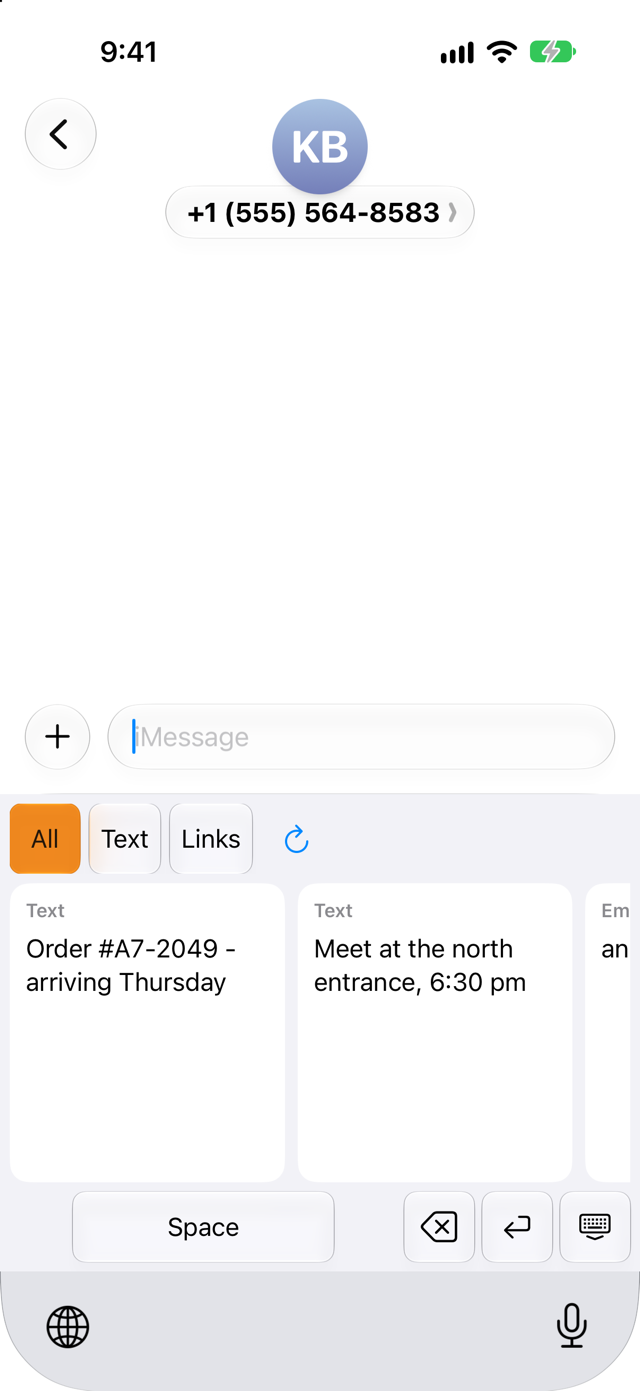
Die Pastilo-Tastatur in Nachrichten: Filter über Karten mit gesichertem Text, das Nachrichtenfeld ist noch leer
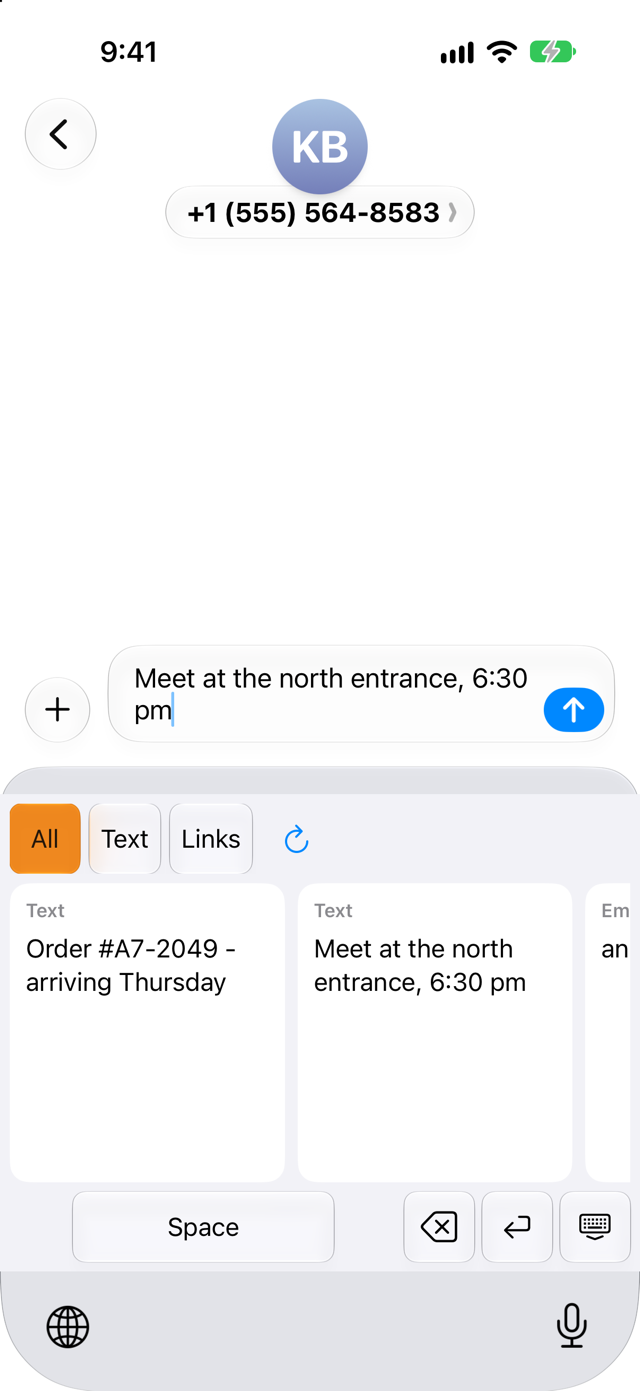
Die Pastilo-Tastatur in Nachrichten nach einem Tipp: der Text der Karte „Meet at the north entrance, 6:30 pm“ steht im Nachrichtenfeld
Tippe auf eine Karte, und ihr Text steht in der Nachricht.
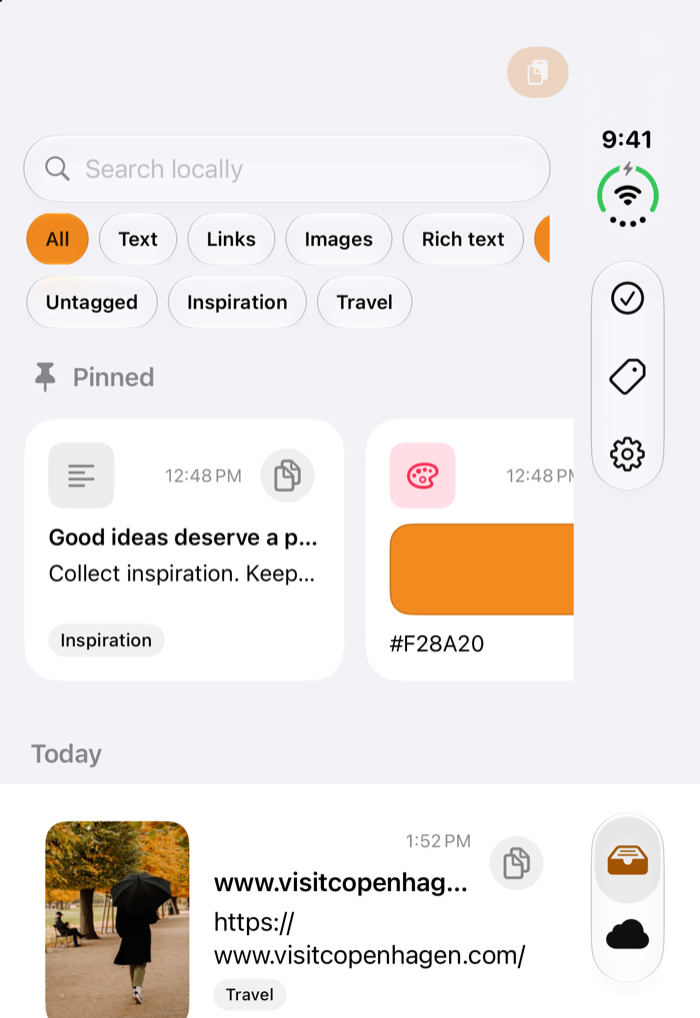
Pastilo auf dem aufgeklappten iPhone Duo: der Verlauf neben einem Link zu visitcopenhagen.com mit Vorschaubild und Kopierschaltfläche
Pastilo auf dem zugeklappten iPhone Duo: der Verlauf mit Filtern und angehefteten Einträgen
Pastilo auf dem iPhone Duo, aufgeklappt und zugeklappt.

Bereit für das neue iPhone Duo.

Pastilo für iPhone kommt auch in einer Version für das iPhone Duo. Zugeklappt ist es die iPhone-App, die du schon kennst. Aufgeklappt stehen dein Verlauf und der gewählte Eintrag nebeneinander.

  • Zugeklappt: die iPhone-App, die du schon kennstAuf dem Außendisplay funktionieren Suche, Filter, angeheftete Einträge und die Kopiertaste wie auf jedem iPhone.
  • Aufgeklappt: Liste und Eintrag nebeneinanderTippe auf eine Karte, und sie öffnet sich im Bereich neben der Liste, mit Kopieren, Teilen, Senden an iCloud und Löschen am unteren Rand.
  • Hochkant: zwei Spalten mit KartenHalte das aufgeklappte Gerät hochkant, und der Verlauf füllt zwei Spalten mit Karten.
  • Die Liste bleibt, wo sie warBeim Auf- und Zuklappen bleibt die Liste an ihrer Stelle, und ein geöffneter Eintrag wechselt zwischen Vorschau und Seitenbereich.

iCloud-Synchronisierung, wenn du sie willst.

Sende einen Eintrag vom Mac und füge ihn auf dem iPhone ein oder sichere einen Link auf dem iPad und finde ihn auf dem Mac. Texte, Links, Bilder und formatierter Text laufen über die private Datenbank deines eigenen iCloud-Kontos. Es gibt kein Pastilo-Konto, und wir sehen deine Einträge nie.

  • MacPastilo für Mac
  • Dein iCloudPrivate Datenbank
  • iPhone & iPadDemnächst
  • Von Hand oder automatisch sendenSende einen ausgewählten Eintrag selbst oder schalte das automatische Senden neuer Einträge ein. Einträge, die wie ein Passwort oder Schlüssel aussehen, werden vor dem Hochladen geprüft.
  • Empfangen mit eigenem SchalterSchalte den Empfang auf jedem Gerät aus oder füge neue iCloud-Einträge automatisch zum lokalen Verlauf hinzu.
  • Größenlimits nach deiner WahlEin Eintrag in iCloud darf bis zu 40 MB groß sein. Automatisches Senden und Empfangen haben eigene Limits; größere Einträge warten in der iCloud-Liste, bis du sie lädst.
  • Offline arbeiten, später abgleichenÄnderungen ohne Verbindung warten in einer Warteschlange und werden wiederholt, sobald du wieder online bist.
  • Lokaler Verlauf bleibt getrenntLokaler Verlauf und iCloud-Liste sind standardmäßig getrennt. Du kannst einen Eintrag nur lokal löschen und seine iCloud-Kopie behalten.
  • Bilder im passenden FormatAuf iPhone und iPad wählst du, ob Bilder als JPEG, PNG oder HEIC an iCloud gehen. Das Original bleibt im lokalen Verlauf.

Kostenlos starten. Synchronisierung hinzufügen, wenn du sie brauchst.

Die Mac-Editionen und Cloud Sync auf iPhone und iPad sind getrennte, optionale Käufe.

Pastilo für Mac

Jede Edition kann Einträge über iCloud senden und empfangen.

  • Free: Einträge von Hand an iCloud senden und Einträge von deinen anderen Geräten empfangen.
  • Plus und Dev: automatisches Senden und automatischer Import in den lokalen Verlauf.
Mac-Editionen vergleichen

Pastilo für iPhone und iPad

Demnächst im App Store.

  • Ohne Kauf: lokaler Verlauf, Suche, Tags, Vorschauen, Teilen und die Tastatur.
  • Cloud Sync: optionaler In-App-Kauf mit Monats-, Jahres- oder einmaligem Lifetime-Plan.
  • Die Preise für deine Region zeigt der App Store.

Eine Mac-Edition schaltet Cloud Sync auf iPhone und iPad nicht frei, und Cloud Sync schaltet keine Mac-Edition frei.

Fragen zu iPhone und iPad

Wann erscheint Pastilo für iPhone und iPad?

Bald. Sobald die Apps erschienen sind, findest du den Link zum App Store auf dieser Seite.

Brauche ich Pastilo für Mac?

Nein. Auf iPhone und iPad funktioniert Pastilo eigenständig als lokaler Zwischenablageverlauf. Die iCloud-Synchronisierung verbindet es mit Pastilo für Mac, wenn du beides nutzt.

Sichert Pastilo die Zwischenablage im Hintergrund?

Nein. iOS erlaubt Apps nicht, die Zwischenablage im Hintergrund zu lesen. Du sicherst Einträge über das Teilen-Menü oder fügst die Zwischenablage mit einem Tipp hinzu.

Wie sichere ich einen Link oder ein Bild aus einer anderen App?

Tippe in der App auf Teilen und wähle Pastilo. Prüfe die Vorschau, wähle bei Bedarf ein Bildformat und sichere den Eintrag.

Braucht die Pastilo-Tastatur vollen Zugriff?

Nein. Sie fügt Text aus deinem lokalen Verlauf ohne Netzwerkzugriff ein und erfasst nicht, was du tippst.

Brauche ich ein Konto für die iCloud-Synchronisierung?

Ein Pastilo-Konto ist nicht nötig. Einträge laufen über die private Datenbank deines eigenen iCloud-Kontos.

Enthält meine Mac-Edition Cloud Sync für iPhone und iPad?

Nein. Die Mac-Editionen und Cloud Sync auf iPhone und iPad sind getrennte Käufe.

Funktioniert Pastilo auf dem iPhone Duo?

Ja. Zugeklappt funktioniert Pastilo wie auf jedem iPhone. Auf dem aufgeklappten Innendisplay stehen Liste und gewählter Eintrag nebeneinander, und hochkant zeigt es den Verlauf in zwei Spalten mit Karten.

Welche Systemversionen werden unterstützt?

Pastilo für iPhone und iPad setzt iOS 17 oder iPadOS 17 oder neuer voraus. Pastilo für Mac unterstützt macOS 14 und neuer.

Starte mit Pastilo auf dem Mac.

Pastilo für Mac kannst du schon heute nutzen. iPhone und iPad folgen in Kürze.

Für Mac laden