
Automatisch einfügen, ohne deine App zu verlassen.
Öffne den Verlauf per Shortcut, finde den Eintrag und füge ihn in deine aktuelle App ein. Direkte Shortcuts für die ersten neun Einträge sind in jeder Edition verfügbar.
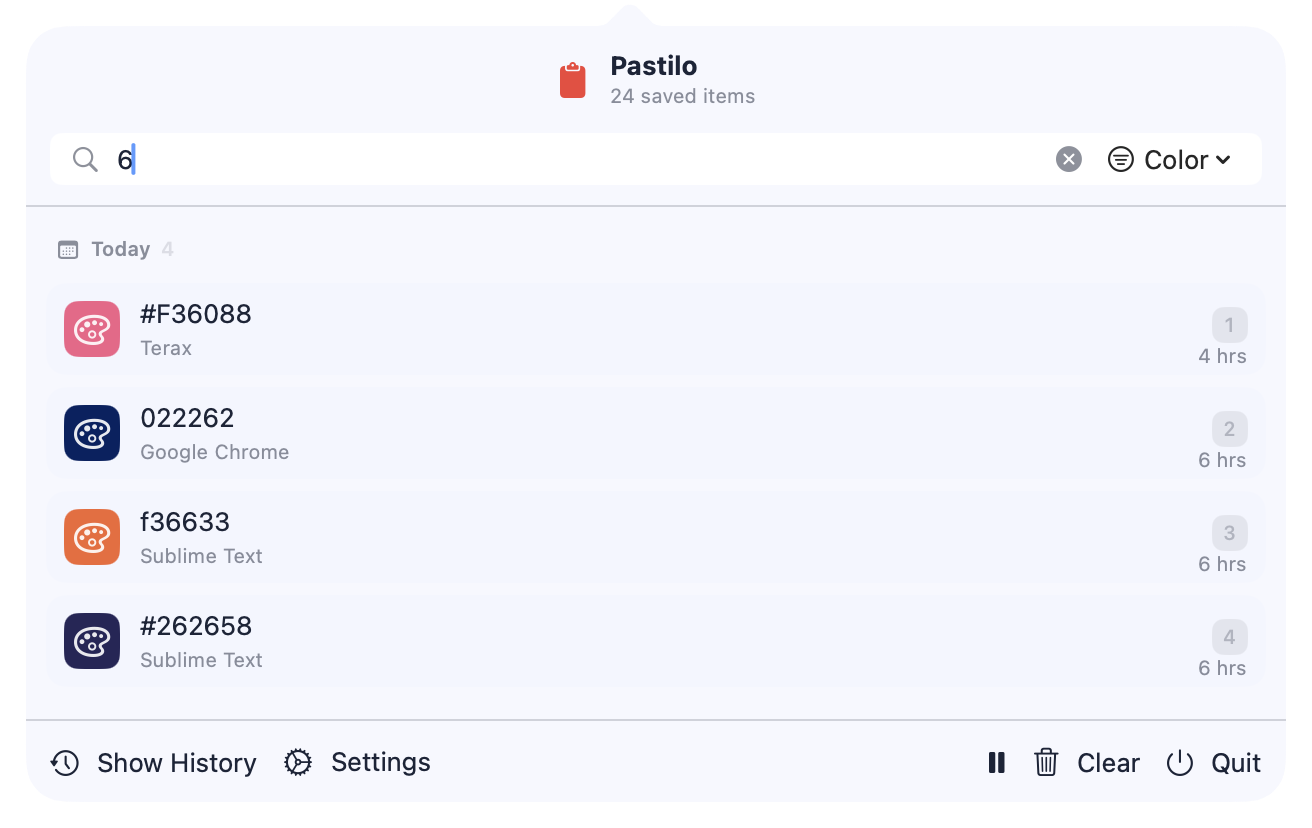
Verlauf öffnen oder direkt einfügen.
Öffne das Verlaufsfenster zum Suchen. Ist der Eintrag unter den ersten neun, nutze seinen globalen Shortcut, ohne das Fenster zu öffnen. Das funktioniert in jeder Edition.
Pastilo herunterladen- Von überall öffnenNutze ⌘ Shift V oder den Menüleisten-Shortcut ⌘ ⌥ M.
- Im Verlauf mit 1–9 auswählenDurchsuche den Verlauf und wähle mit den Zahlentasten einen Eintrag aus der Hauptspalte.
- Direkt mit ⌥1–9 einfügenNutze Option und eine Zahl für die ersten neun Einträge, ohne den Verlauf zu öffnen. Aktiviere globale Shortcuts in den Einstellungen. Das ist in jeder Edition verfügbar.
- macOS das Einfügen erlaubenAutomatisches Einfügen erfordert die Bedienungshilfenberechtigung. Ohne sie kopiert Pastilo den gewählten Eintrag, und du fügst ihn mit ⌘ V ein.
Ein Eintrag jetzt, eine Warteschlange bei Bedarf.
Direkte Shortcuts verwenden die Hauptspalte des Verlaufs. Für eine längere Folge kannst du mit sequenziellem Einfügen in Plus und Dev mehrere Einträge anordnen und die Warteschlange in der Notch sehen.
Du entscheidest, ob globale Zahlen-Shortcuts aktiv sind. Die macOS-Bedienungshilfenberechtigung bestimmt, ob Pastilo den Einfügebefehl an die Ziel-App senden kann.
Aus dem Verlauf auswählen.
Dort einfügen, wo du arbeitest.
Fragen zum automatischen Einfügen
Was ist Pastilos globaler Shortcut?
Drücke ⌘ Shift V, um Pastilo von überall auf deinem Mac zu öffnen.
Gibt es einen anderen Weg, Pastilo zu öffnen?
Ja. Nutze ⌘ ⌥ M oder öffne es über die Menüleiste.
Sind direkte ⌥1–9-Shortcuts in jeder Edition verfügbar?
Ja. Direkte Shortcuts mit Option und einer Zahl für die ersten neun Einträge sind in jeder Edition verfügbar. Aktiviere sie in den Einstellungen.
Warum hat Pastilo einen Eintrag kopiert, statt ihn einzufügen?
Automatisches Einfügen benötigt die macOS-Bedienungshilfenberechtigung. Fehlt sie, nutze ⌘ V nach dem Auswählen des Eintrags.
Welche Spalte verwenden die Zahlen-Shortcuts?
Die Zahlen-Shortcuts verwenden die Hauptspalte des Verlaufs. Die zweite Spalte hat keine eigenen Zahlen-Shortcuts.
Weniger Zeit mit wiederholten Handgriffen verbringen.
Behalte den Zwischenablageablauf nah an deiner aktiven App.