
Zwischenablagewerkzeuge für die Entwicklungsarbeit.
Mach kopierte Inhalte nutzbar. In einem eigenen lokalen Arbeitsbereich erkennst du Text in Bildern, bearbeitest HTML mit Live-Vorschau oder wandelst JSON in Swift Codable um.
Vom kopierten Inhalt zum nutzbaren Ergebnis.
Öffne Dev-Werkzeuge neben dem gewählten Eintrag, bearbeite den Text und prüfe das Ergebnis vor dem Kopieren. OCR, Konvertierungen und Code-Transformationen laufen lokal auf deinem Mac.
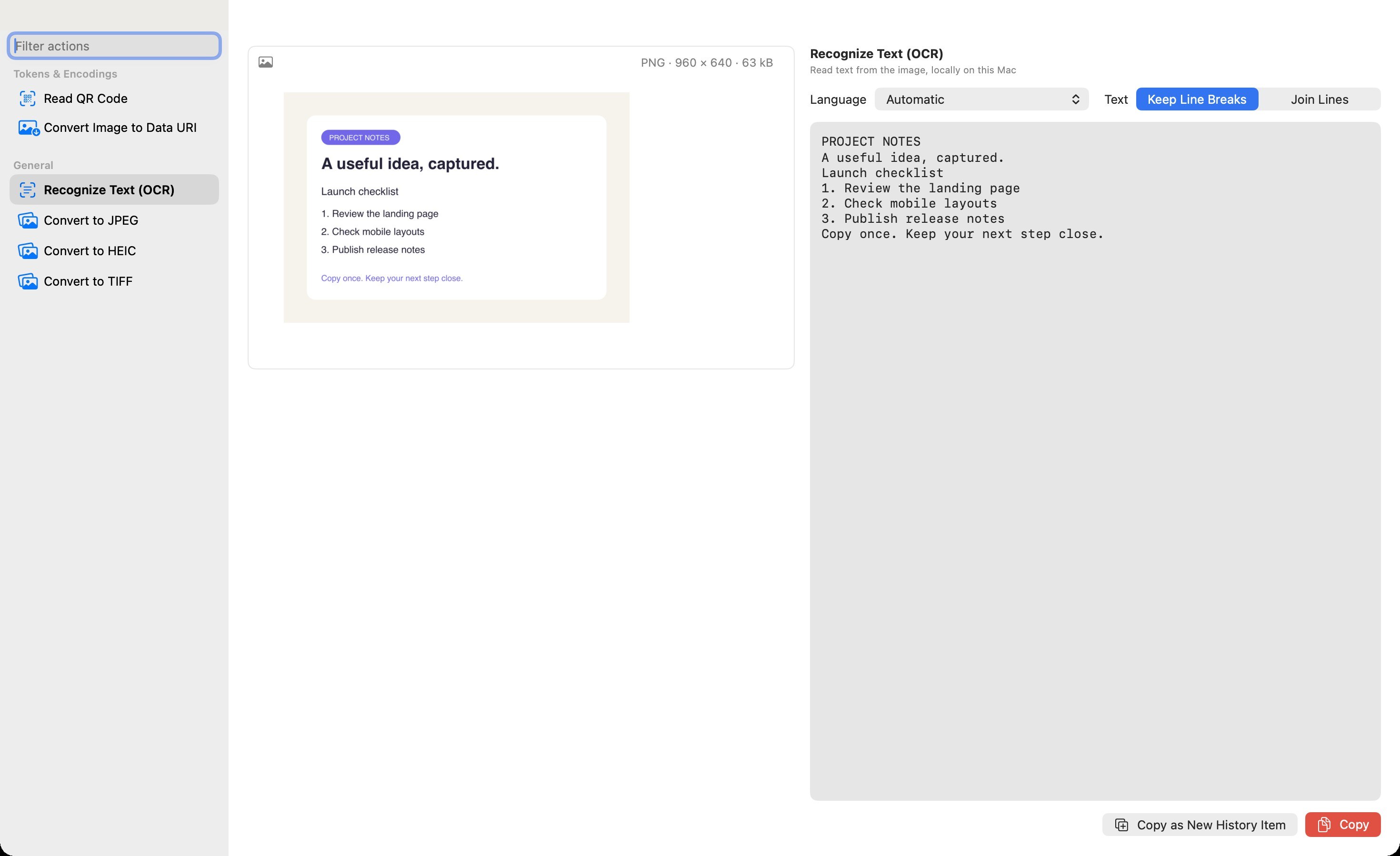
Dev-Edition ansehen- Text aus einem Bild lesenNutze lokale OCR für ein kopiertes Bild oder einen Screenshot. Prüfe den erkannten Text und kopiere dann das Ergebnis.
- Bilder für den nächsten Schritt konvertierenKonvertiere unterstützte PNG-, JPEG-, HEIC- und TIFF-Formate. Kodiere ein Bild als Base64 Data URI oder dekodiere eine unterstützte Bild-Data-URI.
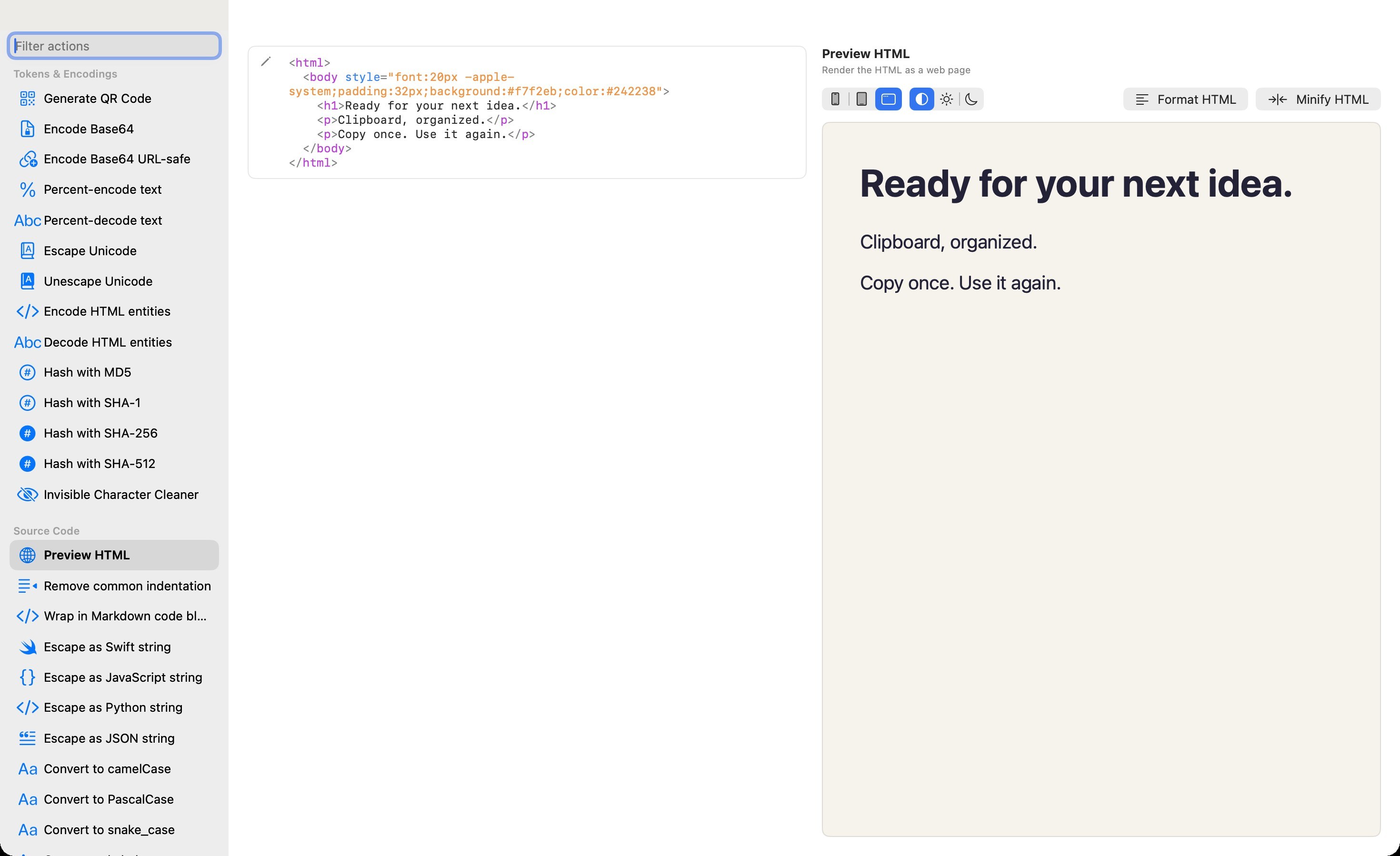
- HTML bearbeiten und das Ergebnis sehenArbeite mit hervorgehobenem Quelltext und HTML-Live-Vorschau. Ordne sie nebeneinander oder untereinander an.
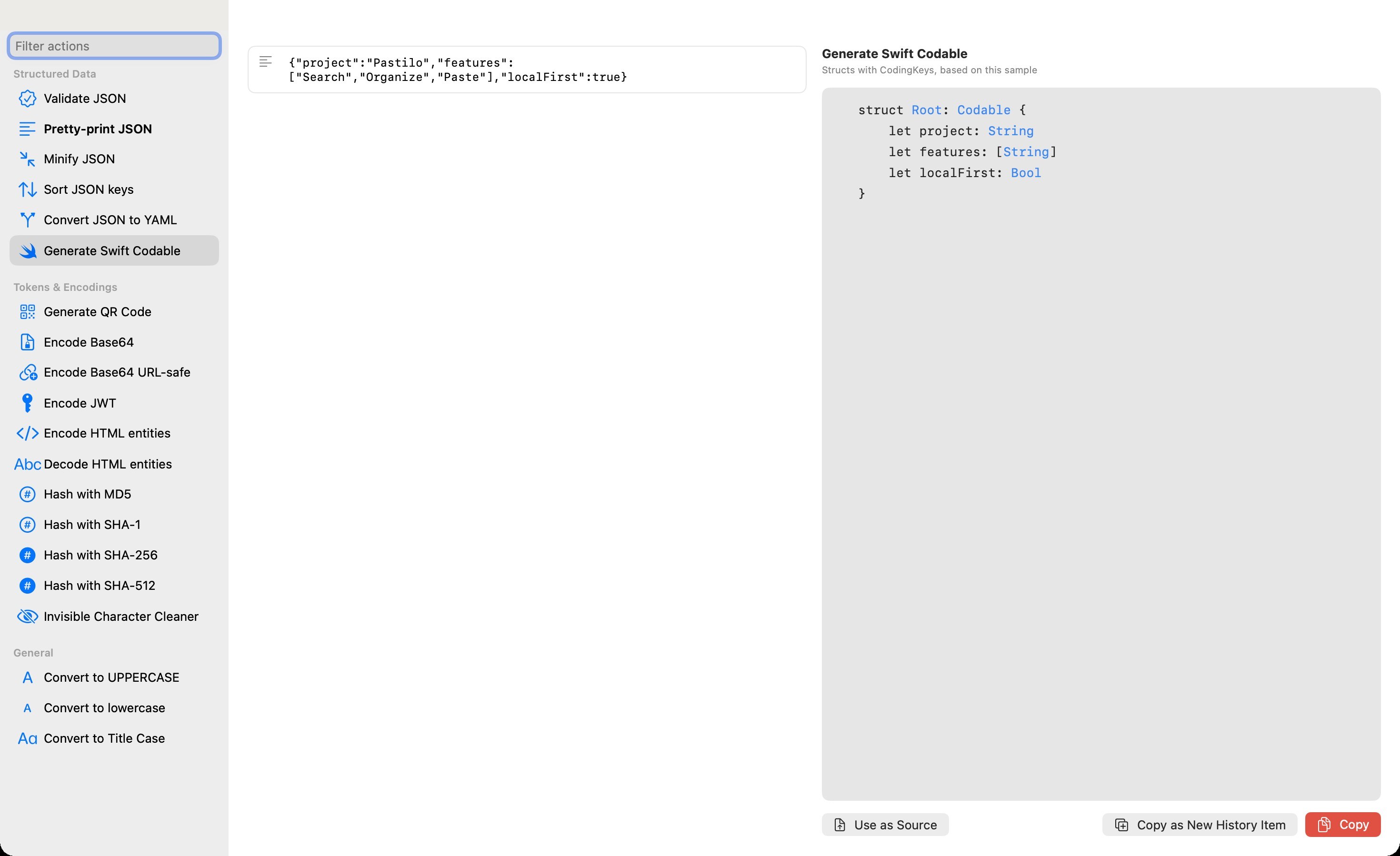
- JSON in Swift Codable umwandelnErzeuge Swift-Modelle aus kopiertem JSON, formatiere JSON oder konvertiere zwischen JSON und YAML.
- Texte und Arrays bereinigenÄndere die Groß-/Kleinschreibung, sortiere Zeilen, entferne doppelte Zeilen oder bearbeite ein Array. Zerlege mehrzeilige Einträge in Combine in einzelne Zeilen.
- Vertraute Werkzeuge griffbereitKonvertiere Zahlenbasen, prüfe Farben und Tokens, bereinige URLs, erstelle Hashes und QR-Codes, fülle Snippets aus und vergleiche Änderungen.
Drei Beispiele aus dem Alltag.
Hole einen Absatz per OCR aus einem Screenshot. Wandle ein kopiertes Bild in eine Data URI für HTML oder CSS um. Erzeuge Swift-Codable-Modelle aus einer JSON-Antwort.
Wenn du zunächst die Quelle anpassen musst, bearbeite den Text oder das Array im Werkzeugfenster. Behalte beim Prüfen das Ergebnis neben der Quelle.
Vom Bild zu wiederverwendbarem Text.
Dev erkennt Text lokal auf deinem Mac. Prüfe das Ergebnis und speichere es als neuen Verlaufseintrag.
Kopierter Code wird nutzbar.
Ohne deinen Mac zu verlassen.
Fragen zu den Entwicklerwerkzeugen
Laden die Entwicklerwerkzeuge meine Inhalte hoch?
OCR und Entwicklertransformationen laufen lokal auf deinem Mac. Sie laden deine Inhalte nicht zur Verarbeitung hoch. Optionales iCloud und Link-Vorschaubilder sind getrennte Funktionen. Einzelheiten stehen in der Datenschutzerklärung.
Welche Edition enthält OCR und Bildkonvertierung?
Dev enthält OCR, Bildkonvertierung, HTML-Vorschau, JSON zu Swift Codable und die übrigen Entwicklerwerkzeuge. Dev umfasst auch die Plus-Funktionen.
Welche Bildformate kann ich konvertieren?
Pastilo bietet die von deinem Mac unterstützten Zielformate PNG, JPEG, HEIC und TIFF. JPEG entfernt Transparenz; transparente Bereiche werden weiß.
Kann ich kopiertes HTML bearbeiten?
Ja. Im eigenen Dev-Werkzeugfenster kannst du HTML bearbeiten und die Live-Vorschau daneben oder darunter sehen.
Kann ich ein Werkzeugergebnis als Verlaufseintrag speichern?
Ja. Du kannst ein Text- oder Bildergebnis als neuen Verlaufseintrag kopieren und später wiederverwenden. Prüfe OCR-Ergebnisse vor der Verwendung.
Dein Entwicklungsablauf direkt an der Zwischenablage.
Entdecke die Edition für die Arbeit mit Code.