
Schowek na Macu.
Kopiuj i używaj ponownie.
Pastilo przechowuje historię schowka na Macu. Znajdź skopiowany tekst, link, obraz lub plik i wklej go tam, gdzie potrzebujesz.
macOS 14+ Bez konta Pastilo
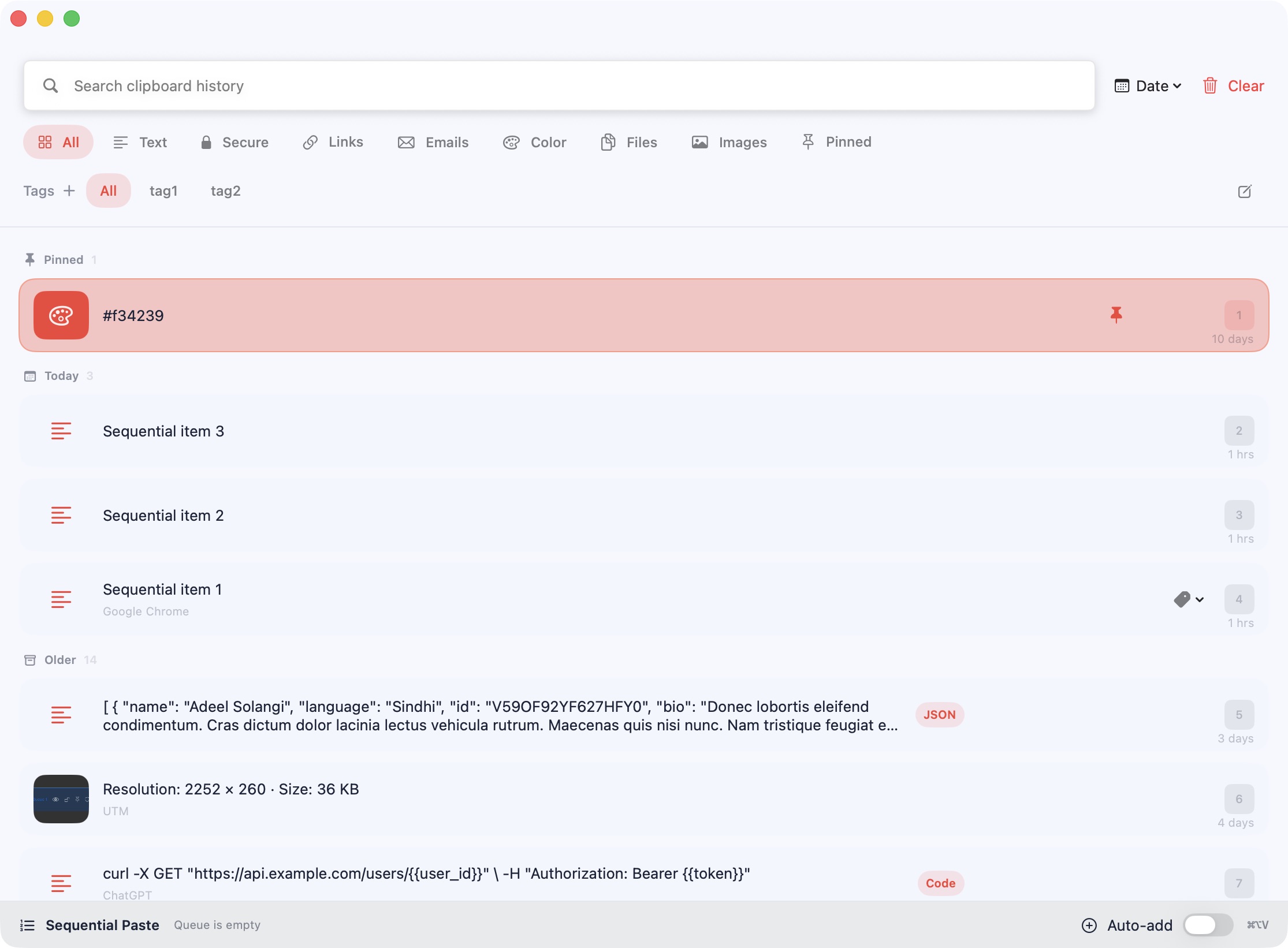
Więcej skupienia przy pracy.
Mniej szukania tego, co kopiujesz.
Wszystko, co kopiujesz, gotowe wtedy, gdy tego potrzebujesz.
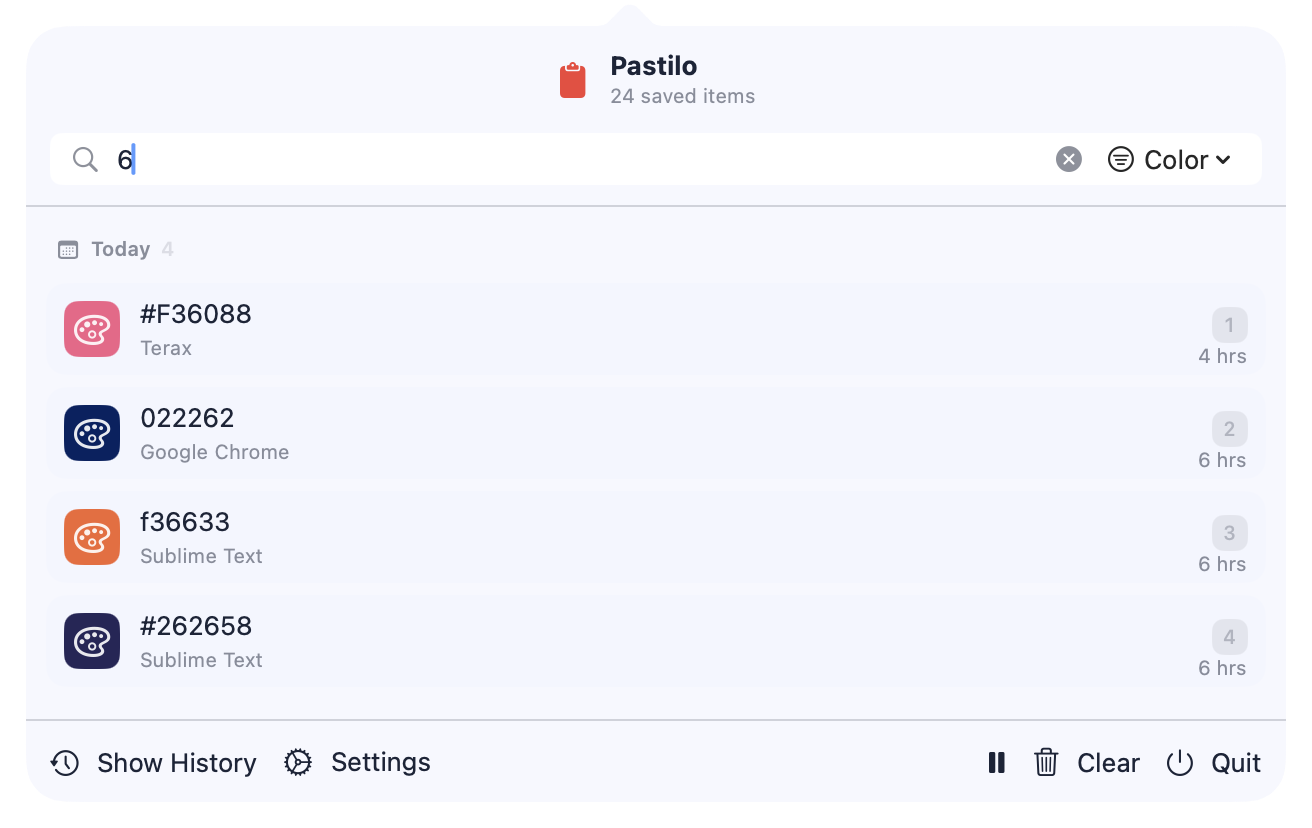
Zobacz Pastilo w 21 sekund.
Od kopiowania, które przepadło, po kolejkę wklejaną po kolei.
Znajdź. Wybierz. Działaj.
Otwórz Pastilo skrótem globalnym ⌘ Shift V albo skrótem ⌘ ⌥ M otwierającym widok z paska menu. Wyszukaj element, wybierz go klawiszem 1–9 i wklej bezpośrednio do aktywnej aplikacji.
- 1
Otwórz
⌘ Shift V
- 2
Znajdź
Wpisz kilka znaków
- 3
Wklej
Wybierz element klawiszem 1–9
Historia dopasowana do Twojego zadania.
Przypinaj często używane fragmenty, wybieraj listę lub kafelki i zbieraj kolejne kopie pod tagiem projektu.
- Wybierz swój widokPrzeglądaj teksty i obrazy na liście albo w dużych lub małych kafelkach.
- Dwa widoki obok siebieDruga kolumna ma własny układ oraz filtry typów i tagów. Wyszukiwanie jest wspólne.
- Taguj podczas kopiowaniaWybierz jeden autotag dla nowych lokalnych kopii. Działa do wyłączenia lub zamknięcia Pastilo.
- Szukaj po tagu i aplikacjiWpisz
#projekt @safari fakturalub połącz kilka filtrów typów i tagów. - Rozpoznawaj zapisane linkiWłącz miniatury stron i otwieraj zapisany link bezpośrednio z jego podglądu.
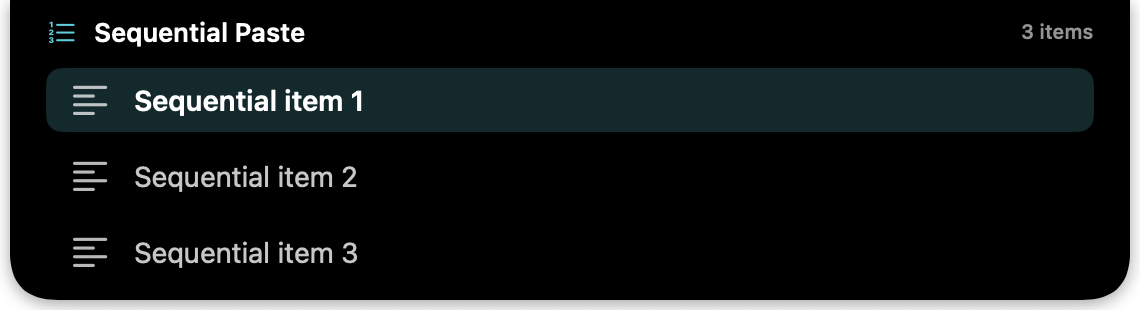
Podgląd kolejki w Notch. Ułóż kilka elementów, a potem wklej je po kolei bez opuszczania bieżącego zadania.
Otwórz historię lub użyj bezpośredniego skrótu
Wklejaj bezpośrednio z klawiatury.
W każdej wersji użyj ⌥ 1–9 dla pierwszych dziewięciu wpisów bez otwierania historii. Automatyczne wklejanie wymaga uprawnienia Dostępność w macOS.
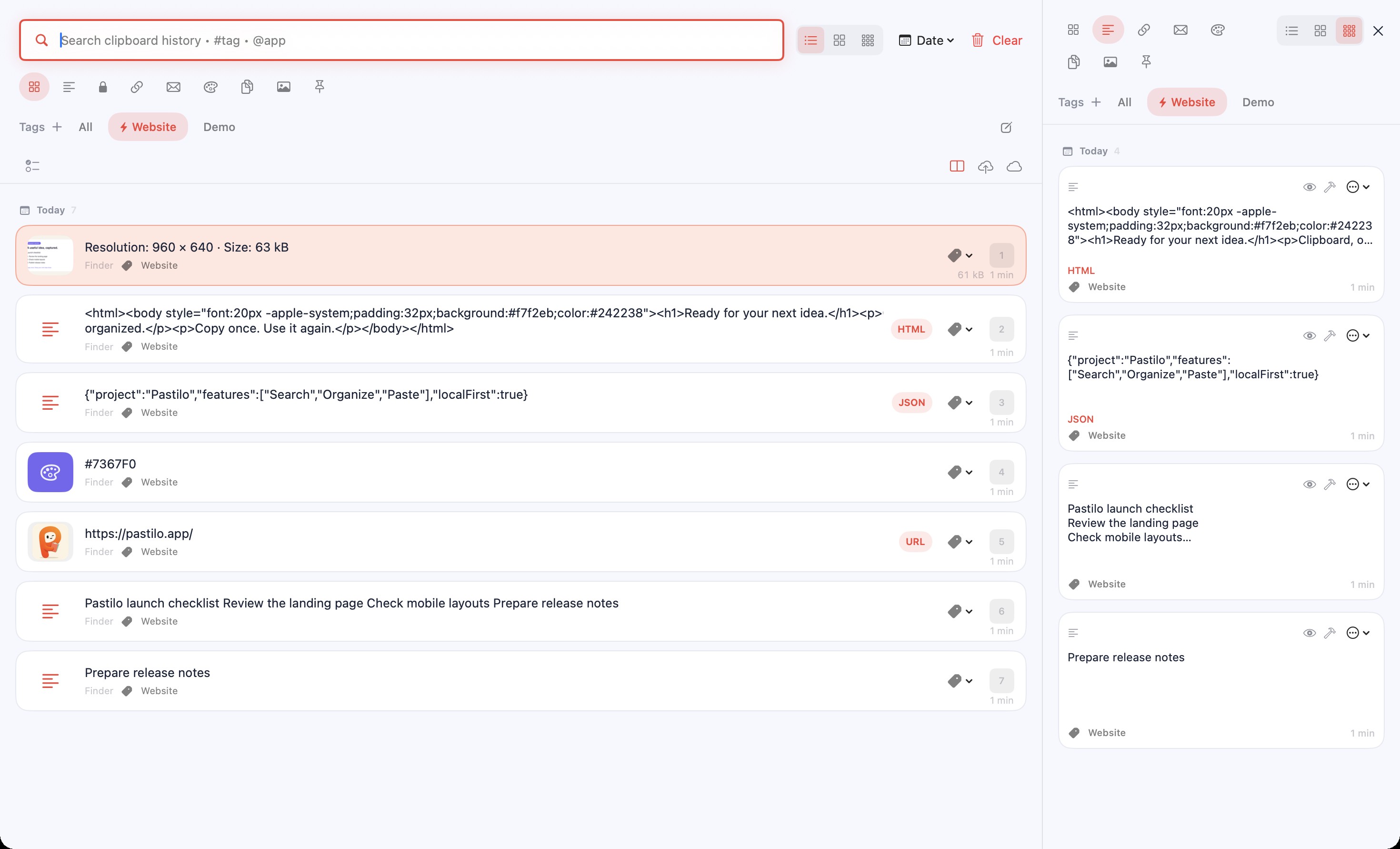
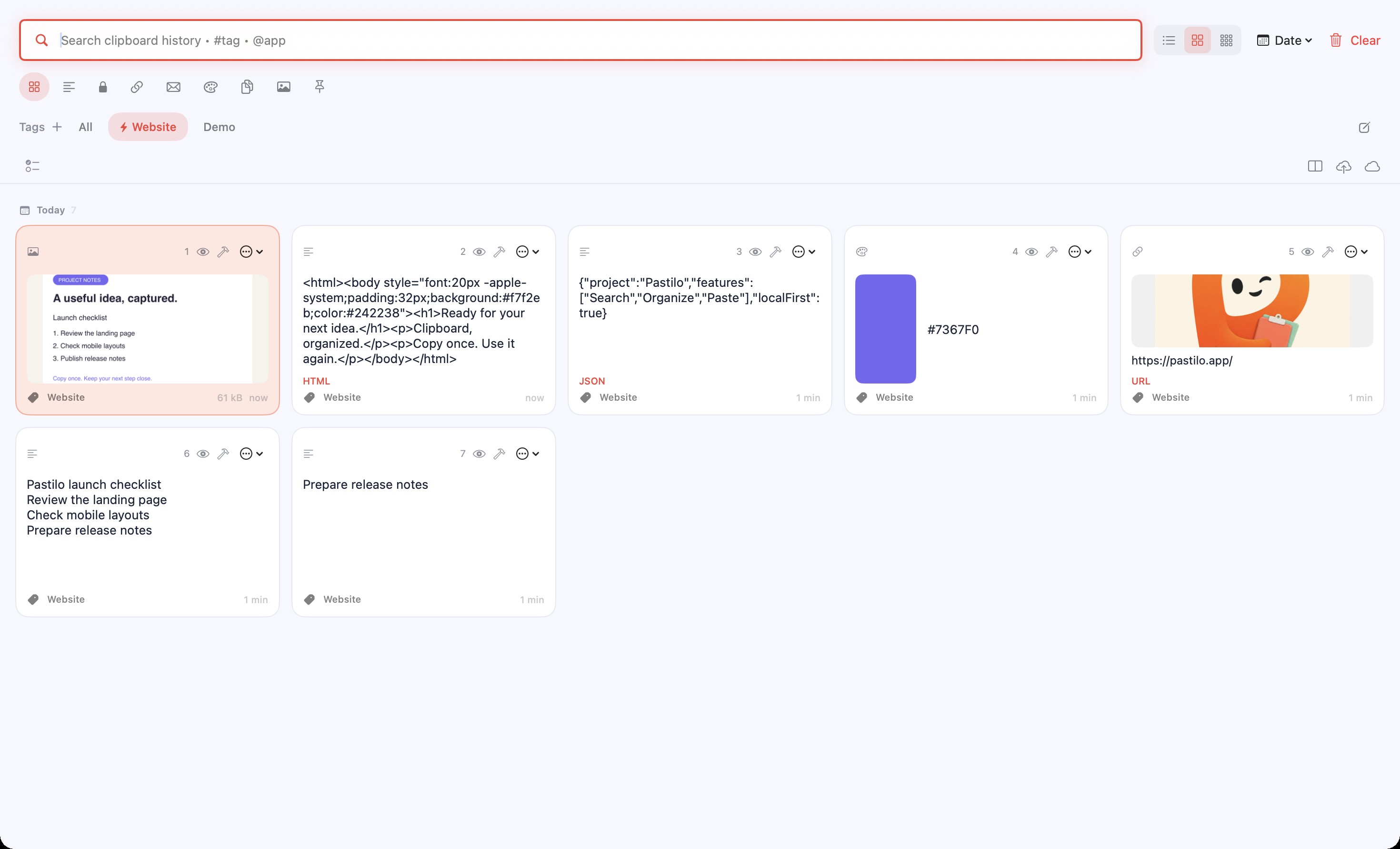
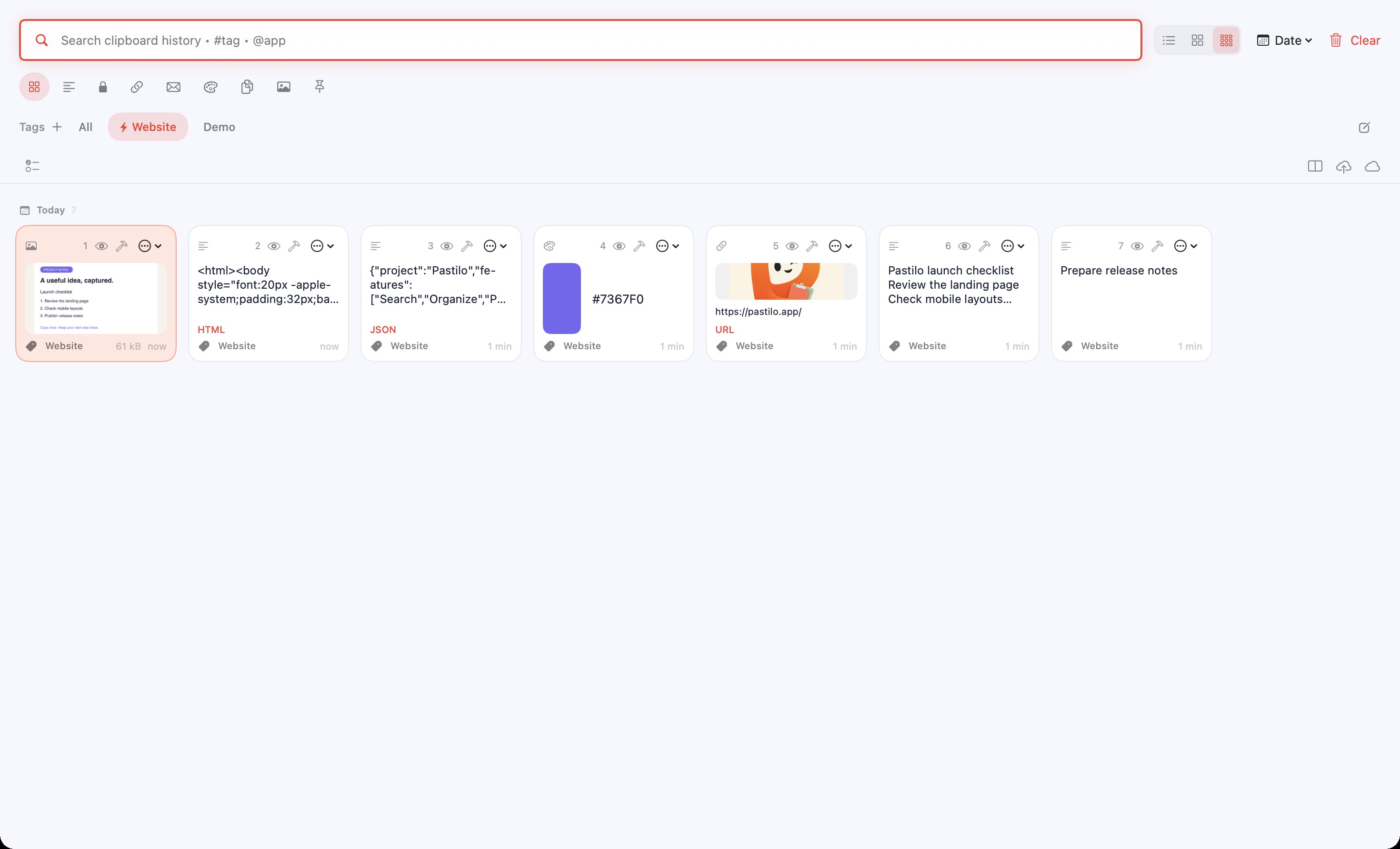
Jeden tag projektu. Każda nowa kopia.
Wybierz tag, włącz Autotag i kopiuj. Nowe lokalne wpisy dostają tag automatycznie, dopóki go nie wyłączysz.
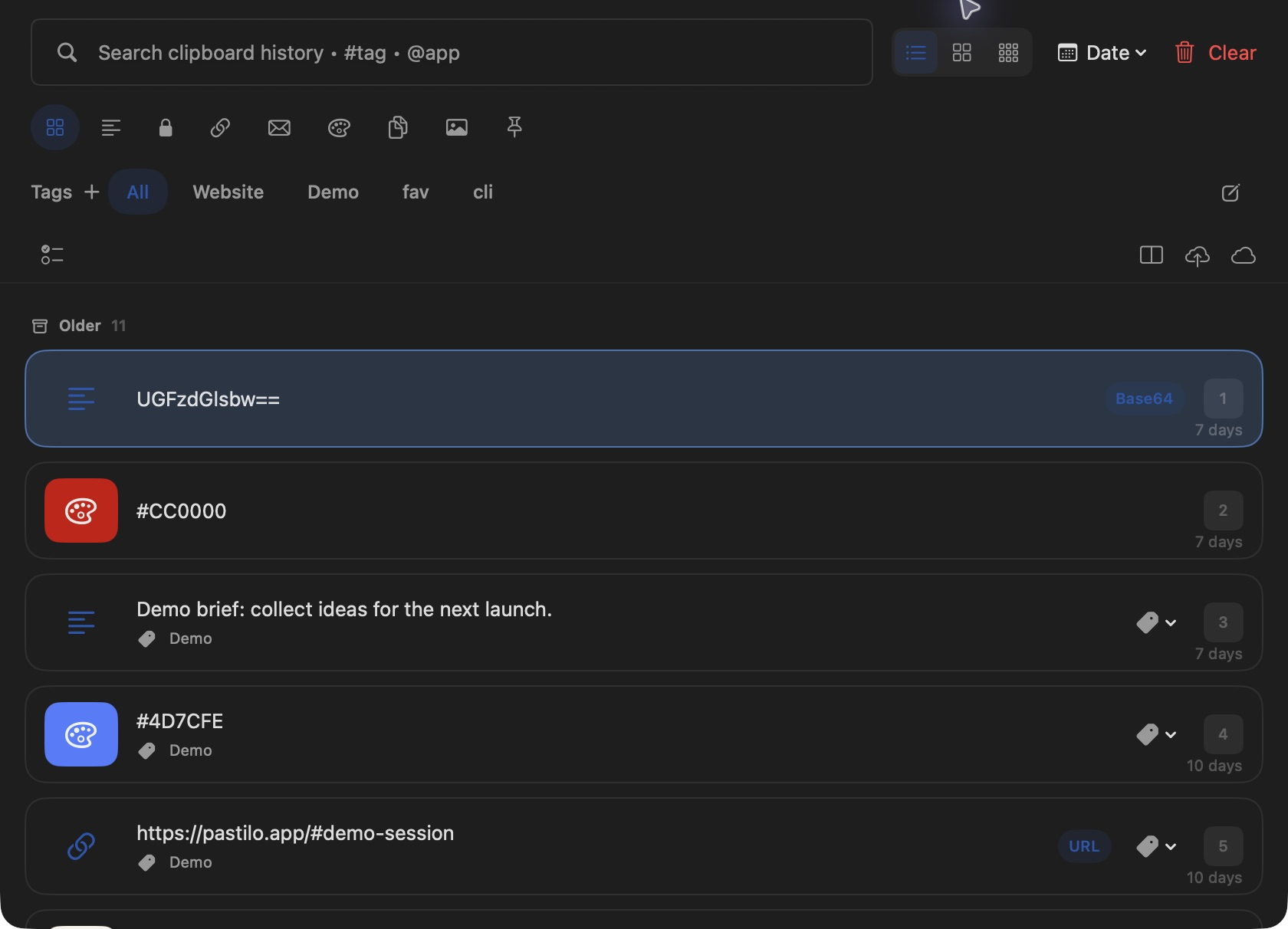
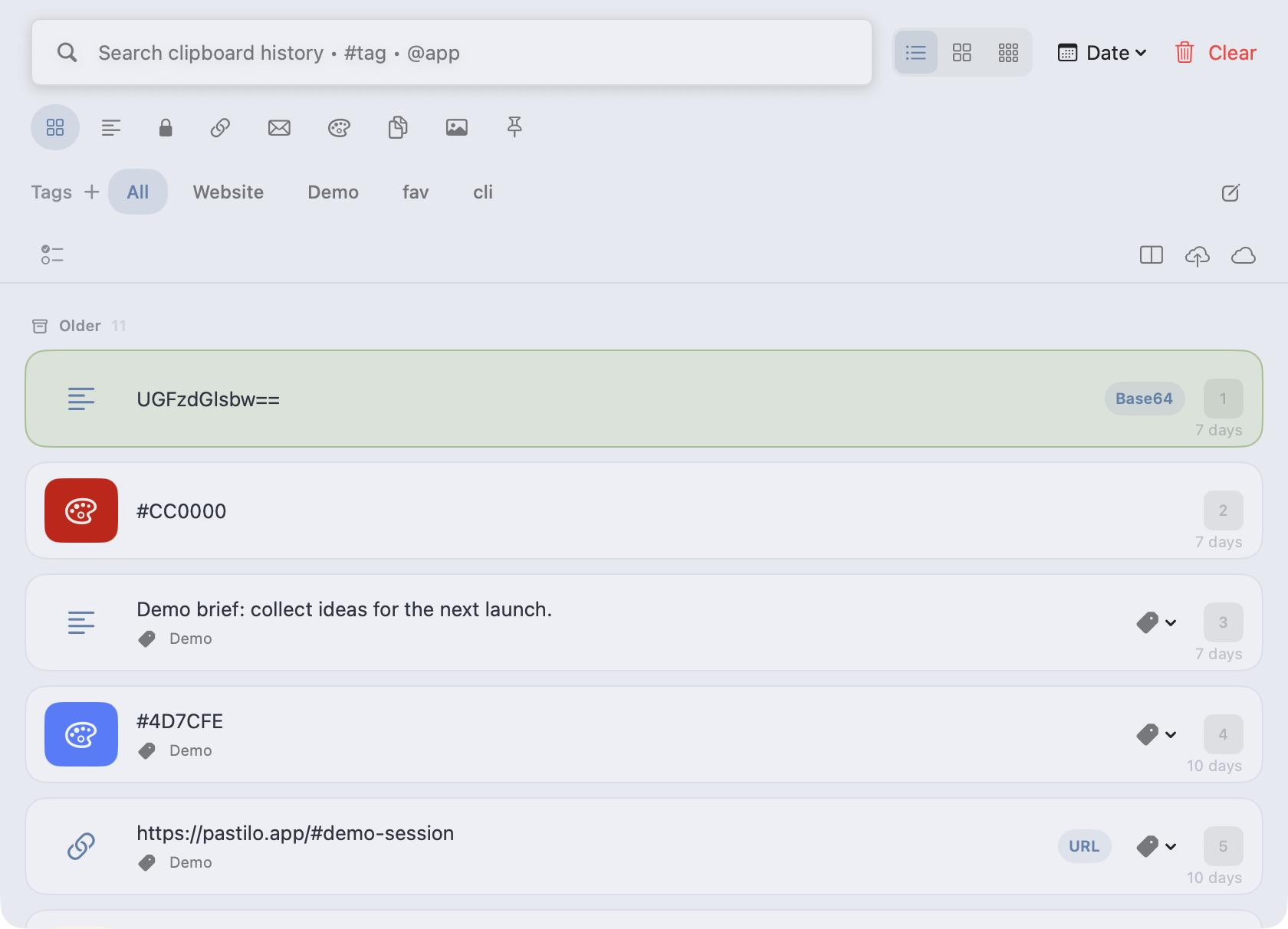
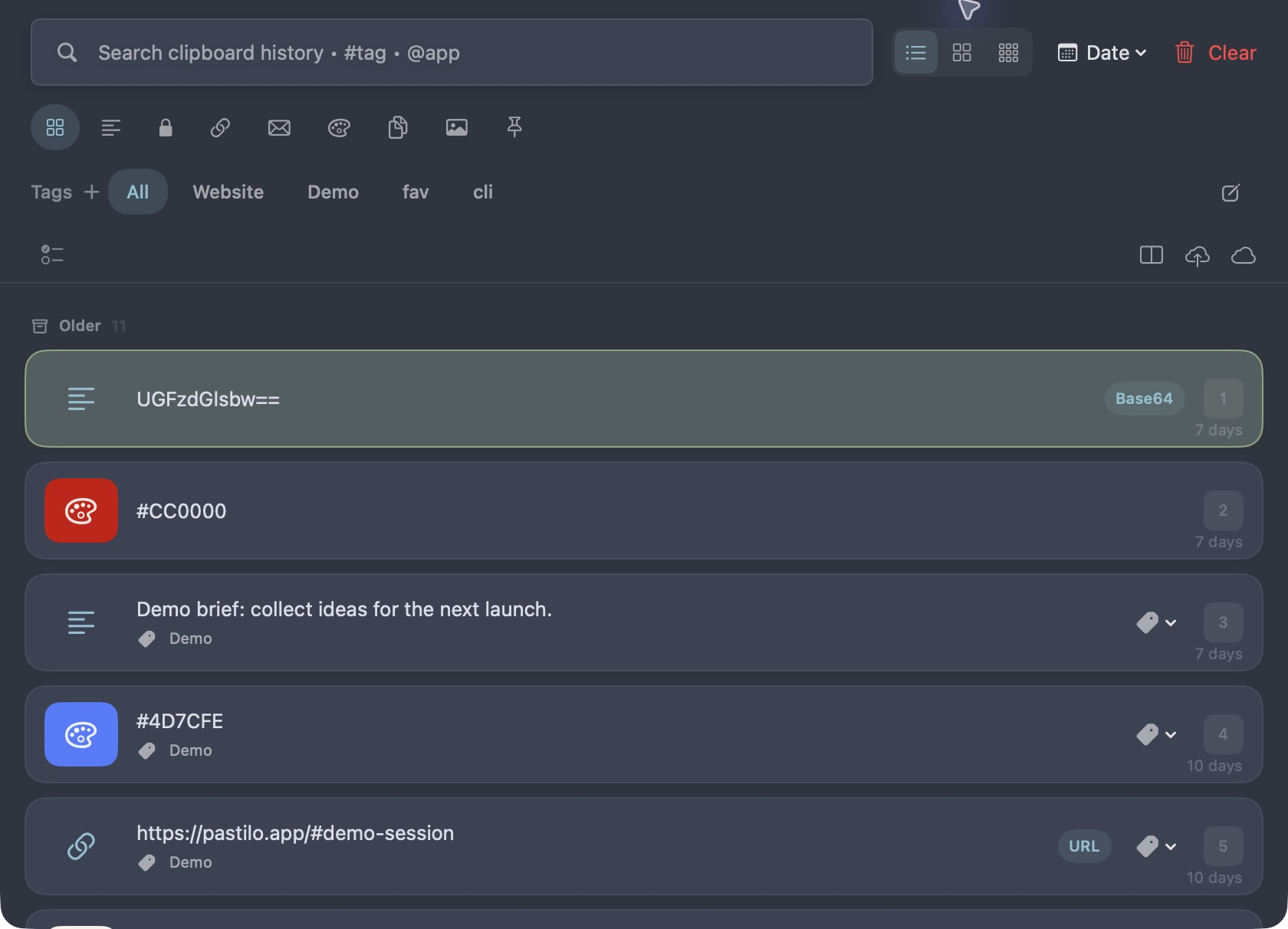
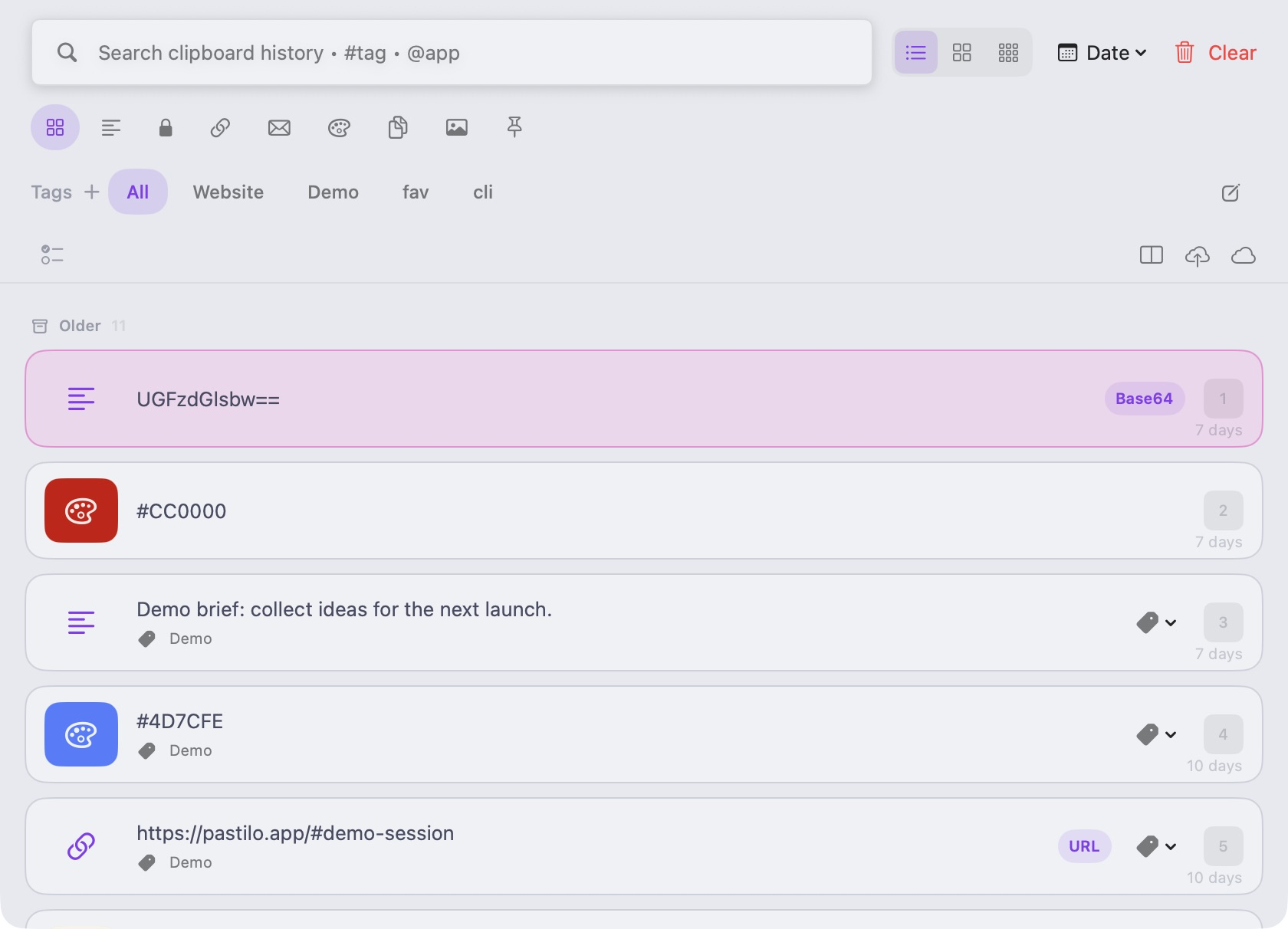
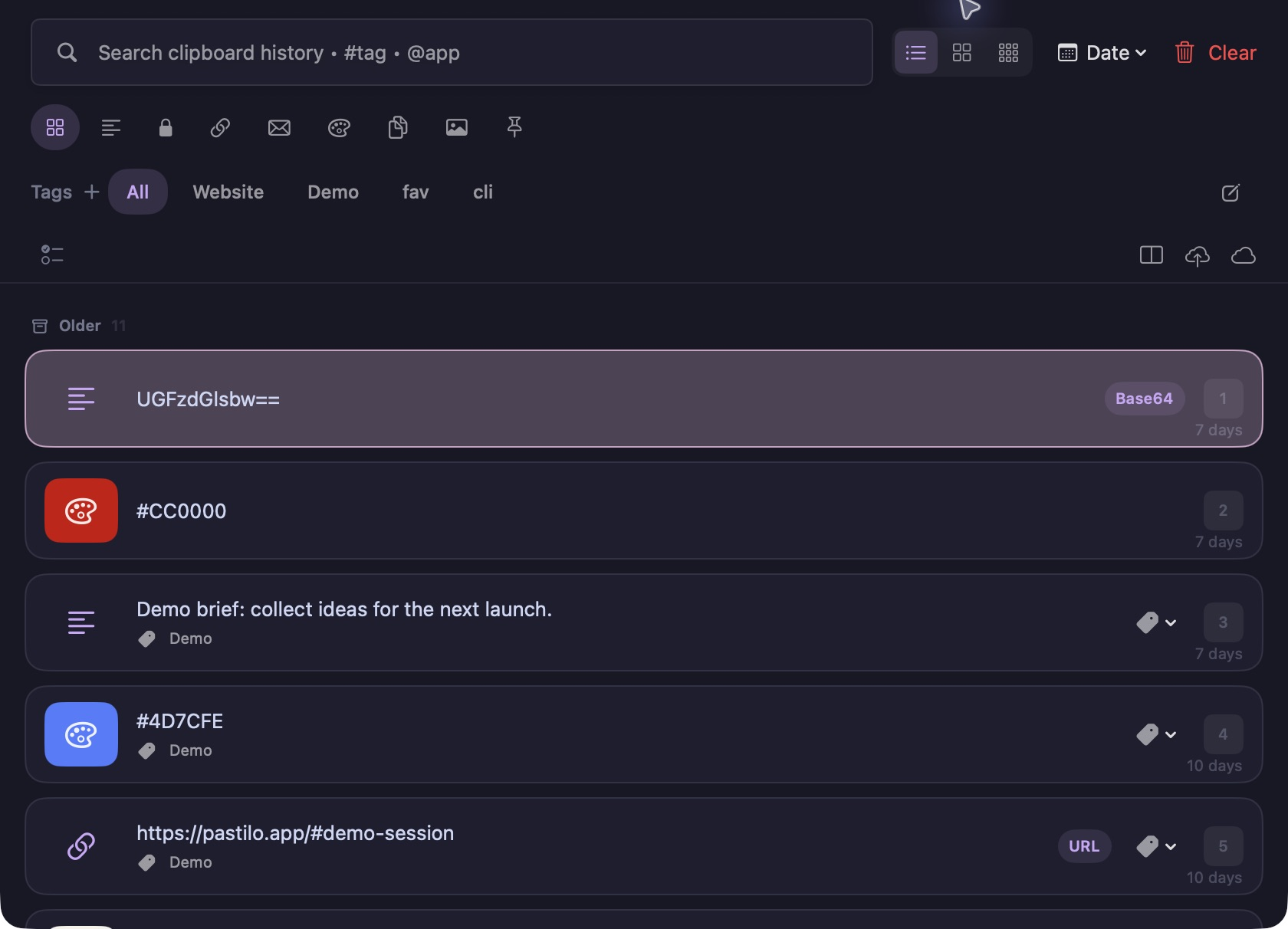
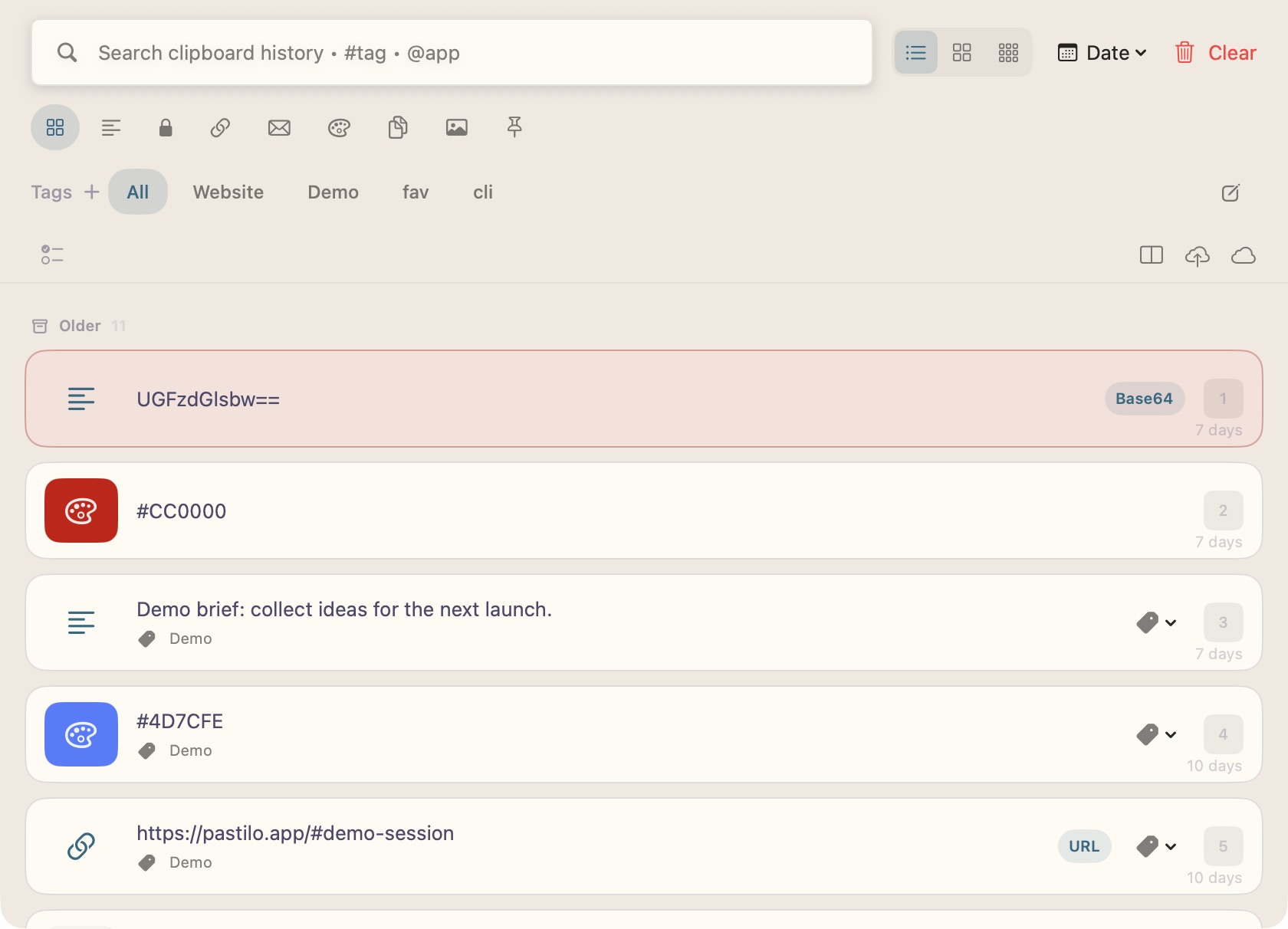
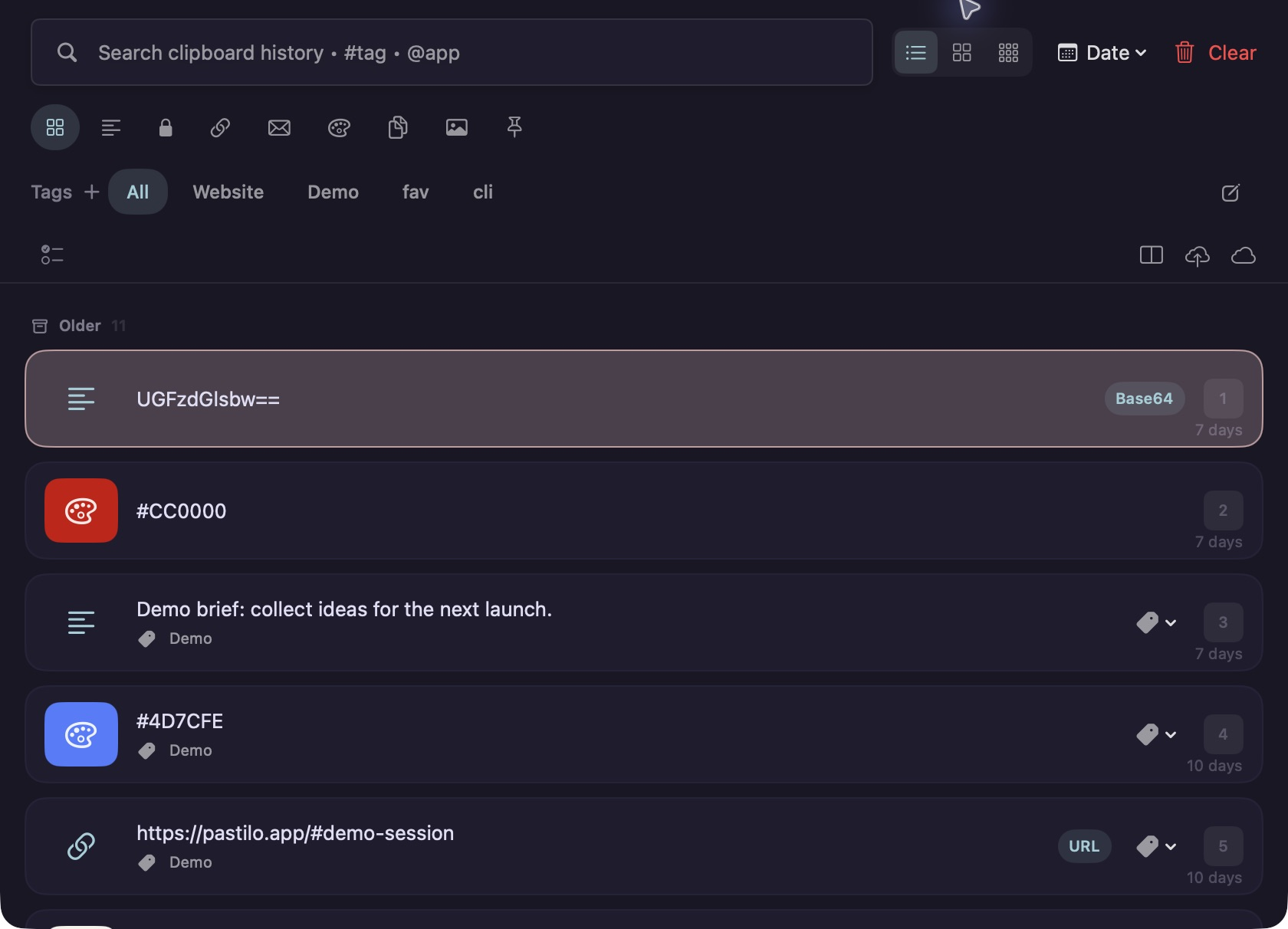
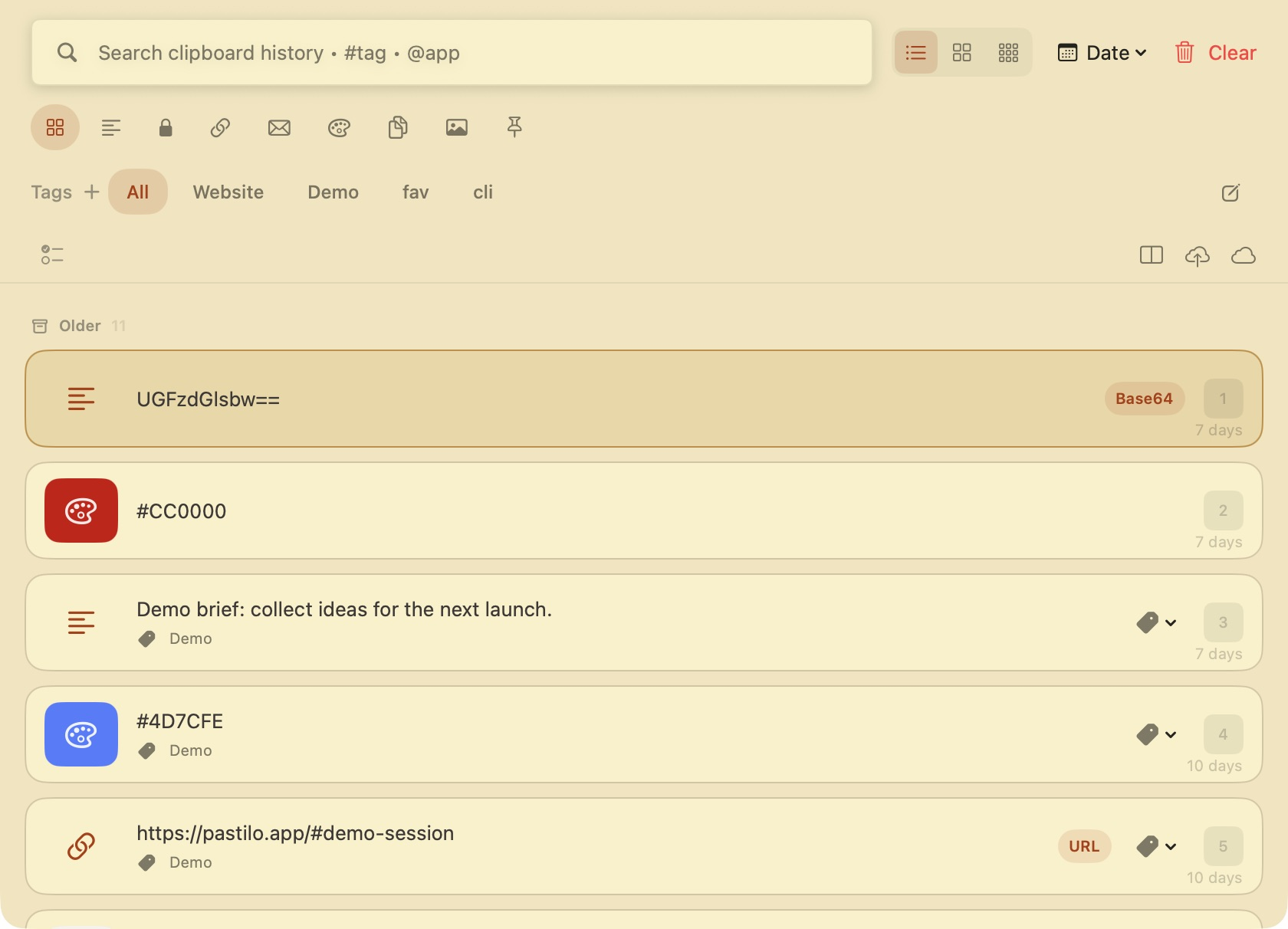
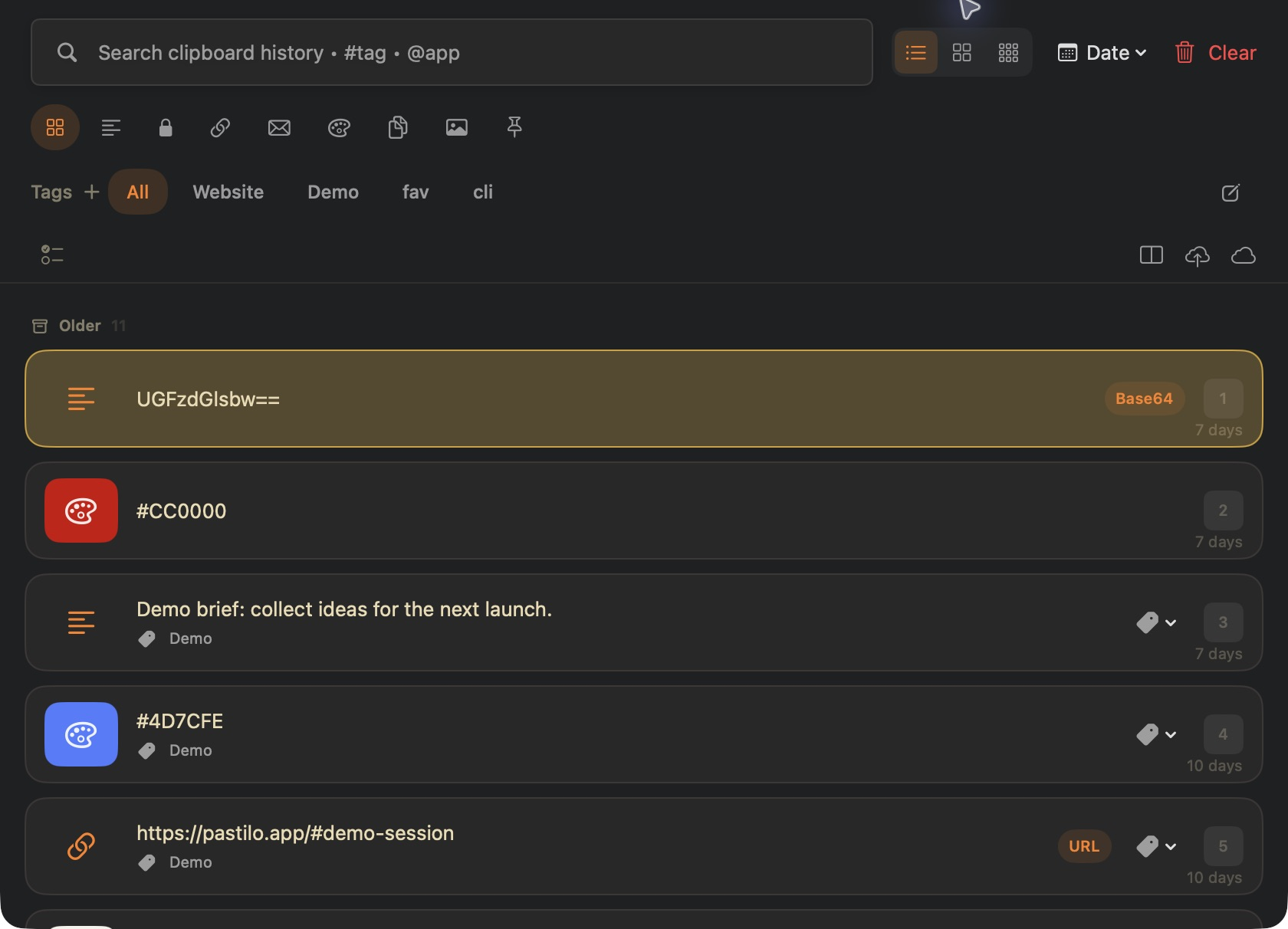
Motywy dopasowane do Twojego Maca.
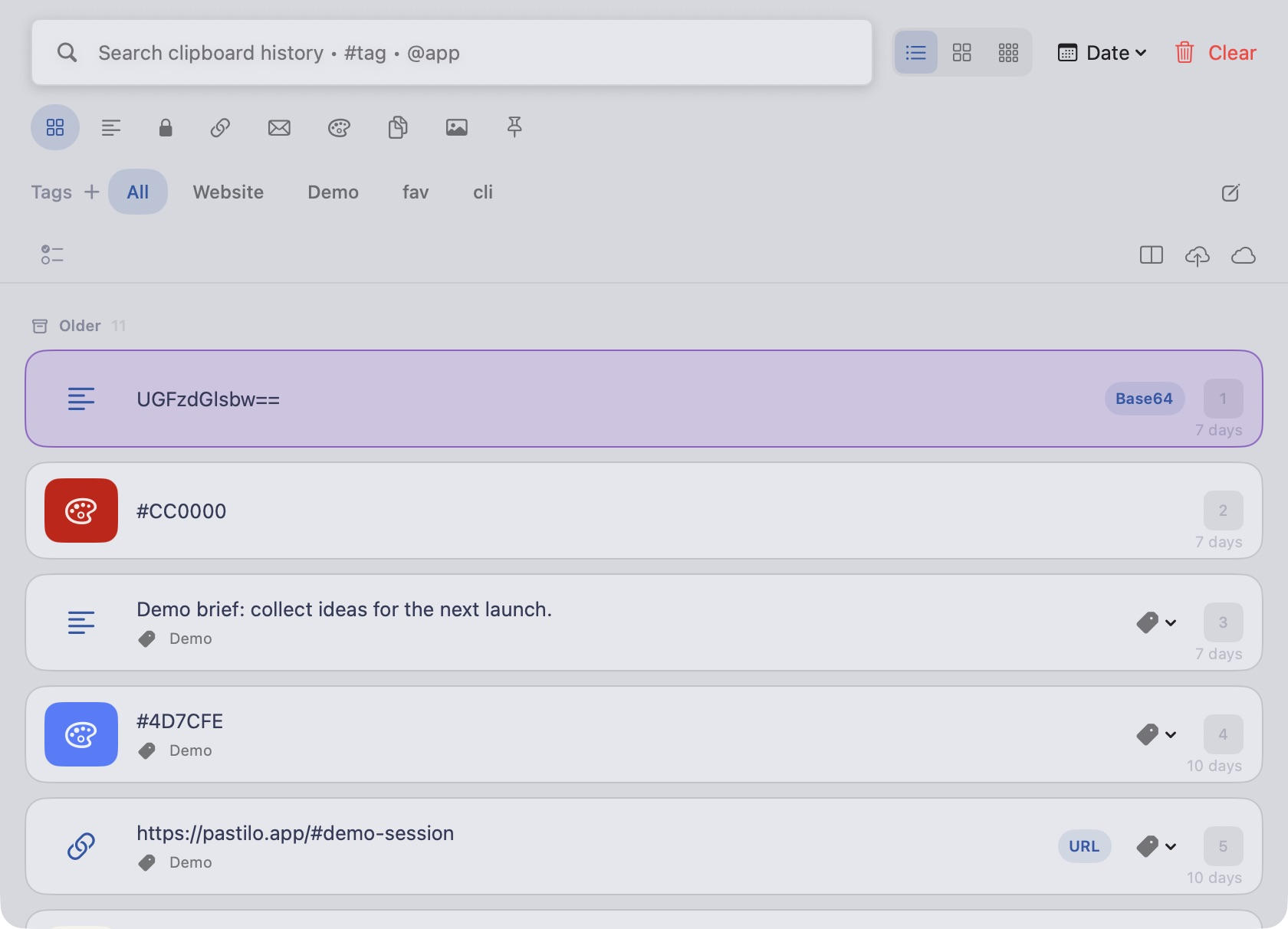
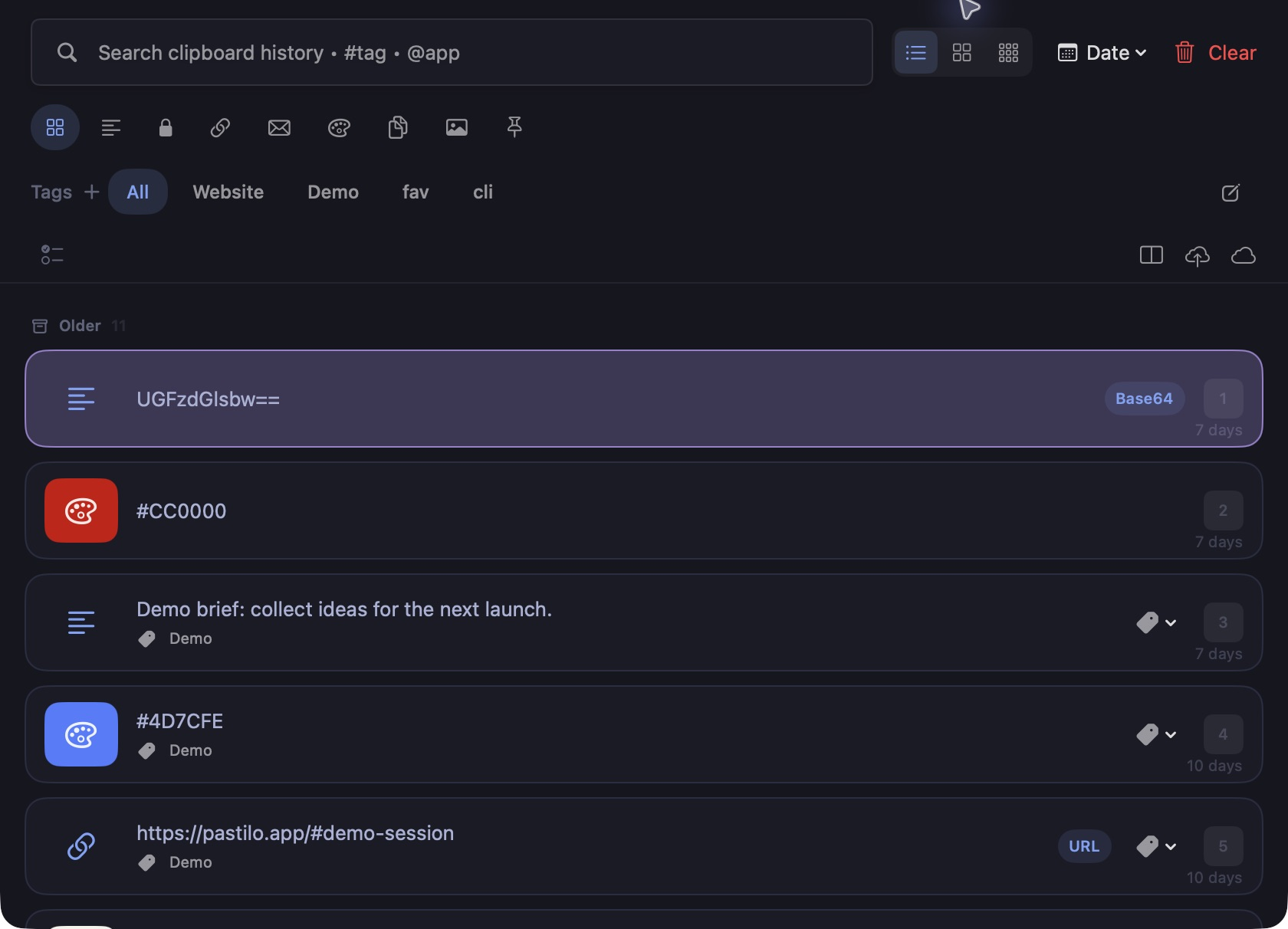
Wybieraj spośród wielu gotowych motywów w jasnej i ciemnej odsłonie lub twórz własne.
Poznaj motywy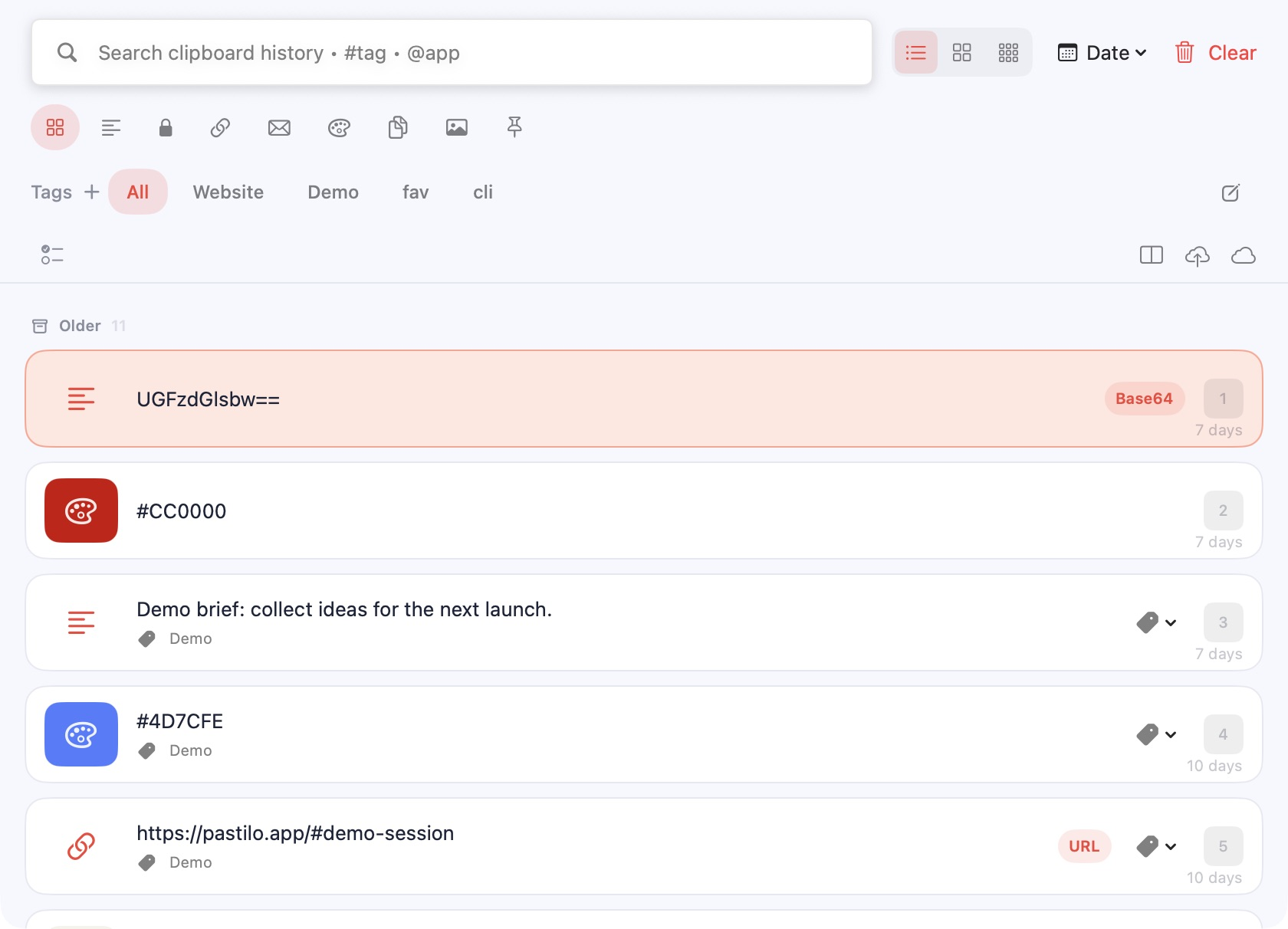
Twój schowek także na iPhonie i iPadzie.
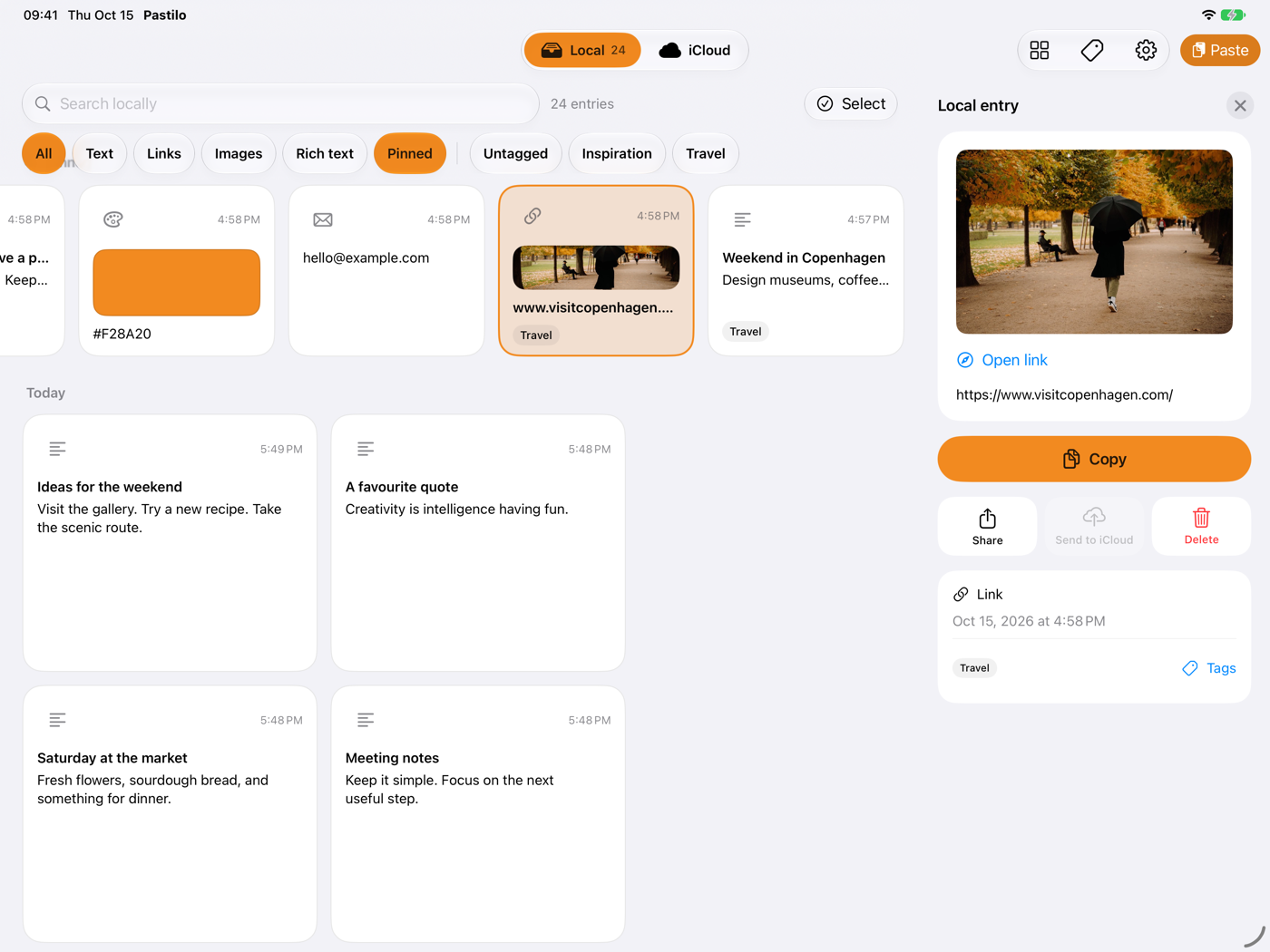
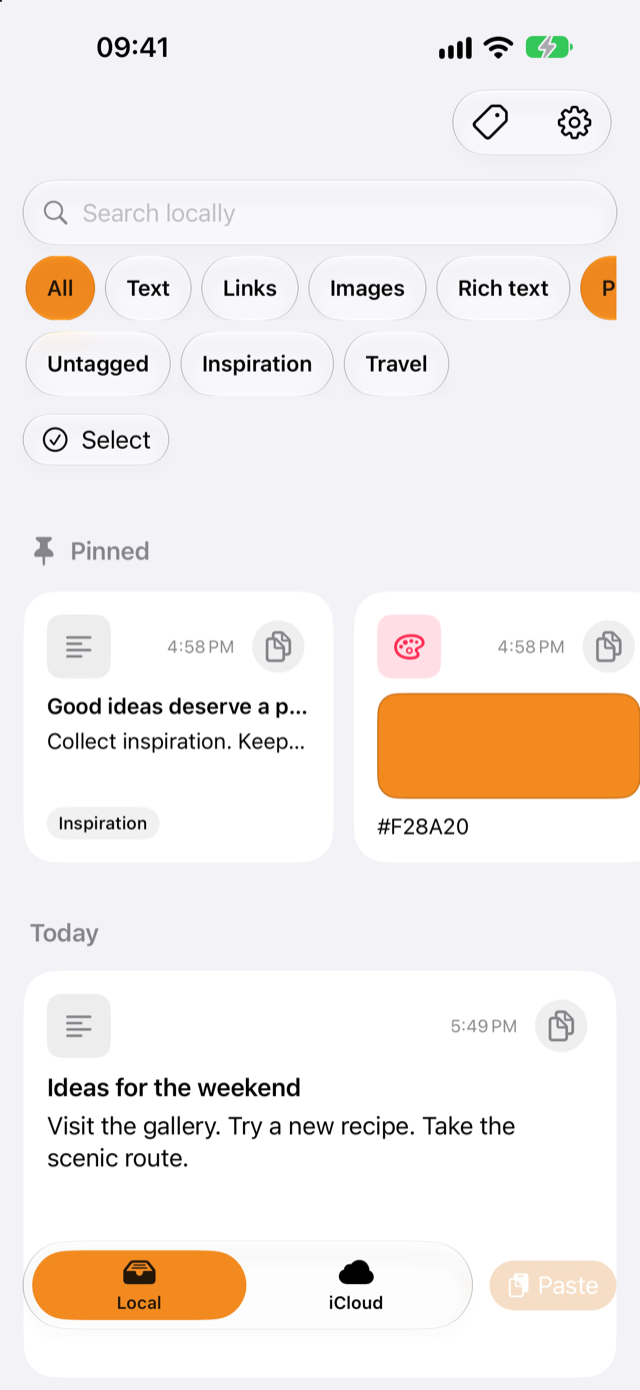
Pastilo na iPhone'a i iPada jest już w drodze. Zapisuj to, co kopiujesz, odnajduj w kilka sekund i łącz z Makiem dzięki opcjonalnej synchronizacji iCloud.
Wkrótce w App Store
- Zapisuj z każdej aplikacjiUdostępnij Pastilo tekst, link lub obraz albo dodaj zawartość schowka jednym dotknięciem.
- Pisz prosto z historiiKlawiatura Pastilo wstawia zapisany tekst w dowolnym polu, bez pełnego dostępu.
- Mac, iPhone i iPad razemWyślij wpis z Maca i użyj go na iPhonie lub iPadzie. Trafia tam przez Twoje własne konto iCloud.
- Ty decydujesz, co się synchronizujeWysyłanie i odbieranie mają osobne przełączniki i limity rozmiaru. Lokalna historia domyślnie pozostaje osobno.


Gotowe na nowego iPhone'a Duo.
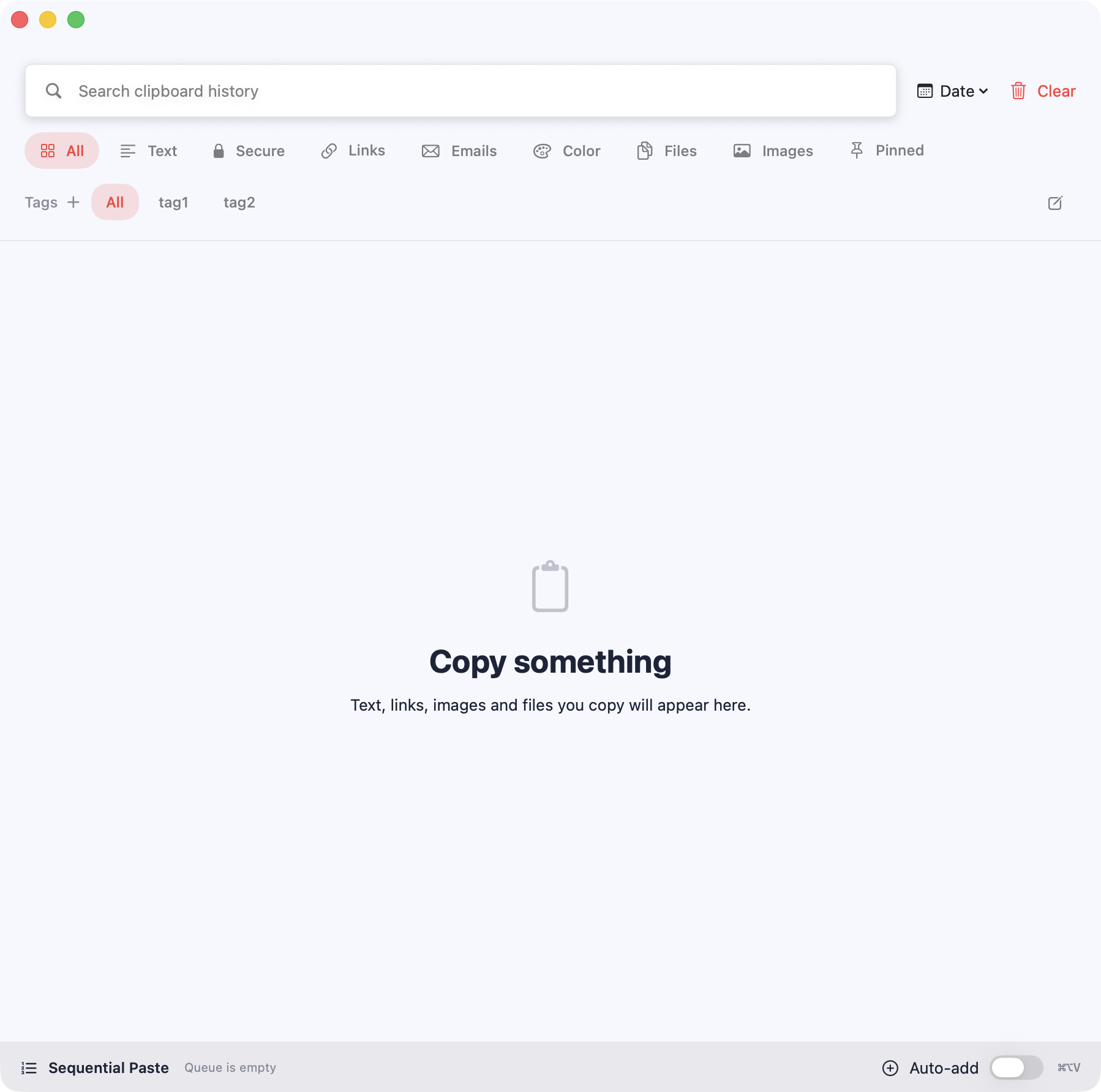
Złożony działa jak aplikacja na iPhone'a, którą już znasz. Rozłożony pokazuje historię i wybrany wpis obok siebie.
Zobacz Pastilo na iPhonie DuoDopracowane szczegóły, płynniejsza praca.
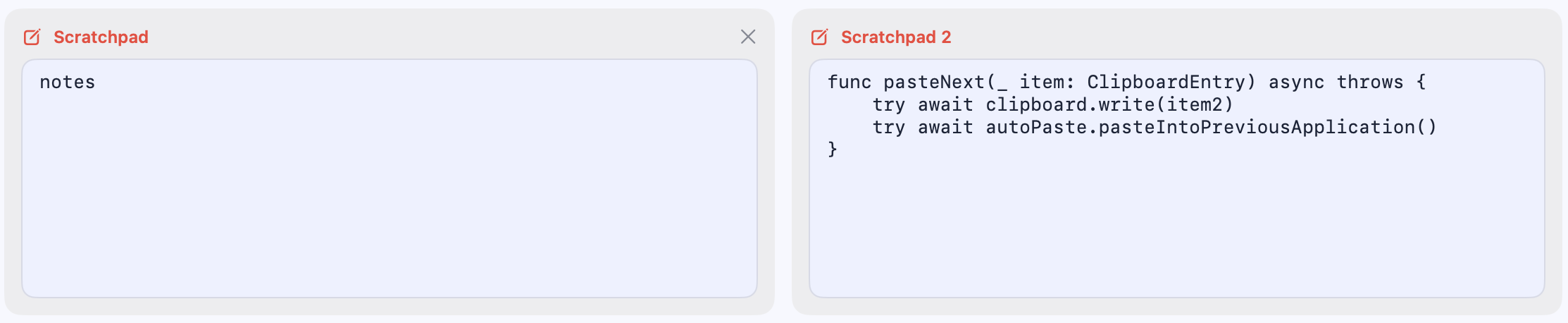
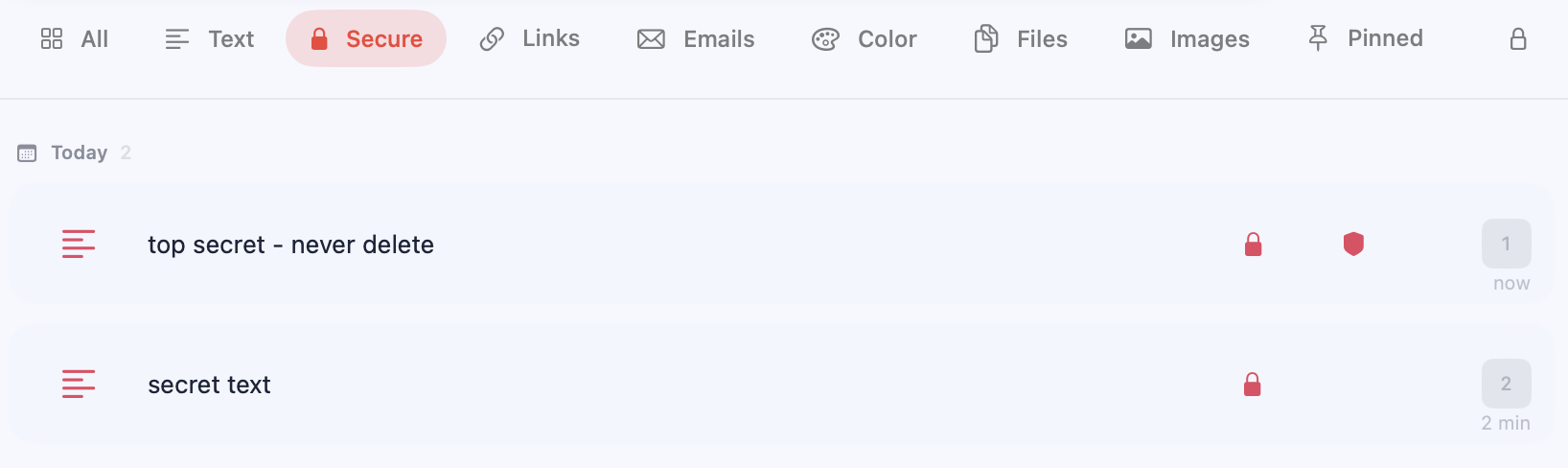
Czysty start, miejsce na notatki oraz bezpieczne elementy z ochroną Touch ID i opcjonalną blokadą usuwania.
Schowek stworzony z myślą o deweloperach.
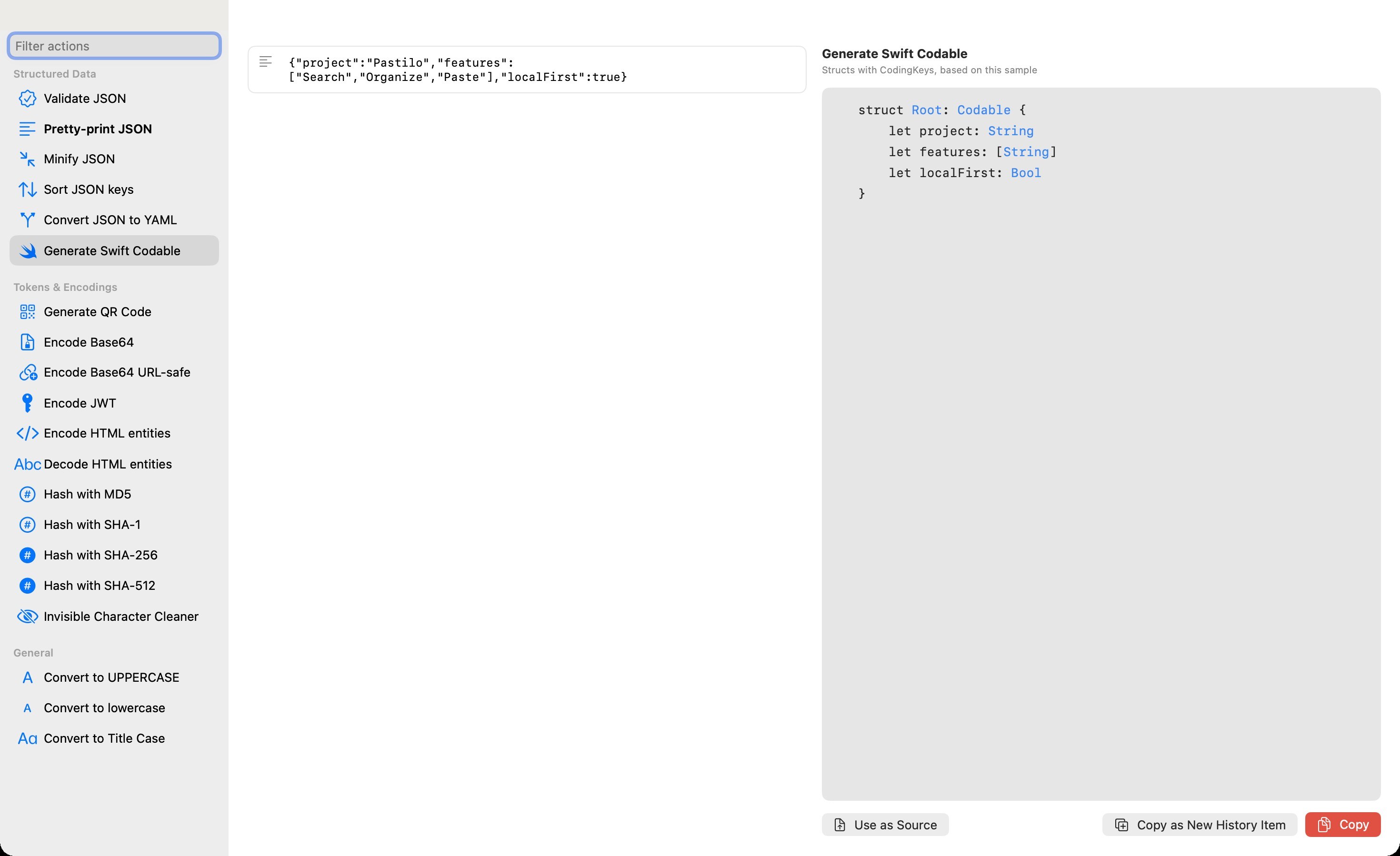
Odczytaj tekst z obrazu, edytuj HTML z podglądem na żywo lub zamień skopiowane dane w kod. Wersja Dev wykonuje te operacje lokalnie w osobnym oknie.
- Odczytuj tekst przez OCR
- Konwertuj PNG, JPEG, HEIC lub TIFF
- Edytuj HTML z podglądem na żywo
- Twórz Swift Codable z JSON
- Porządkuj tekst i edytuj tablice
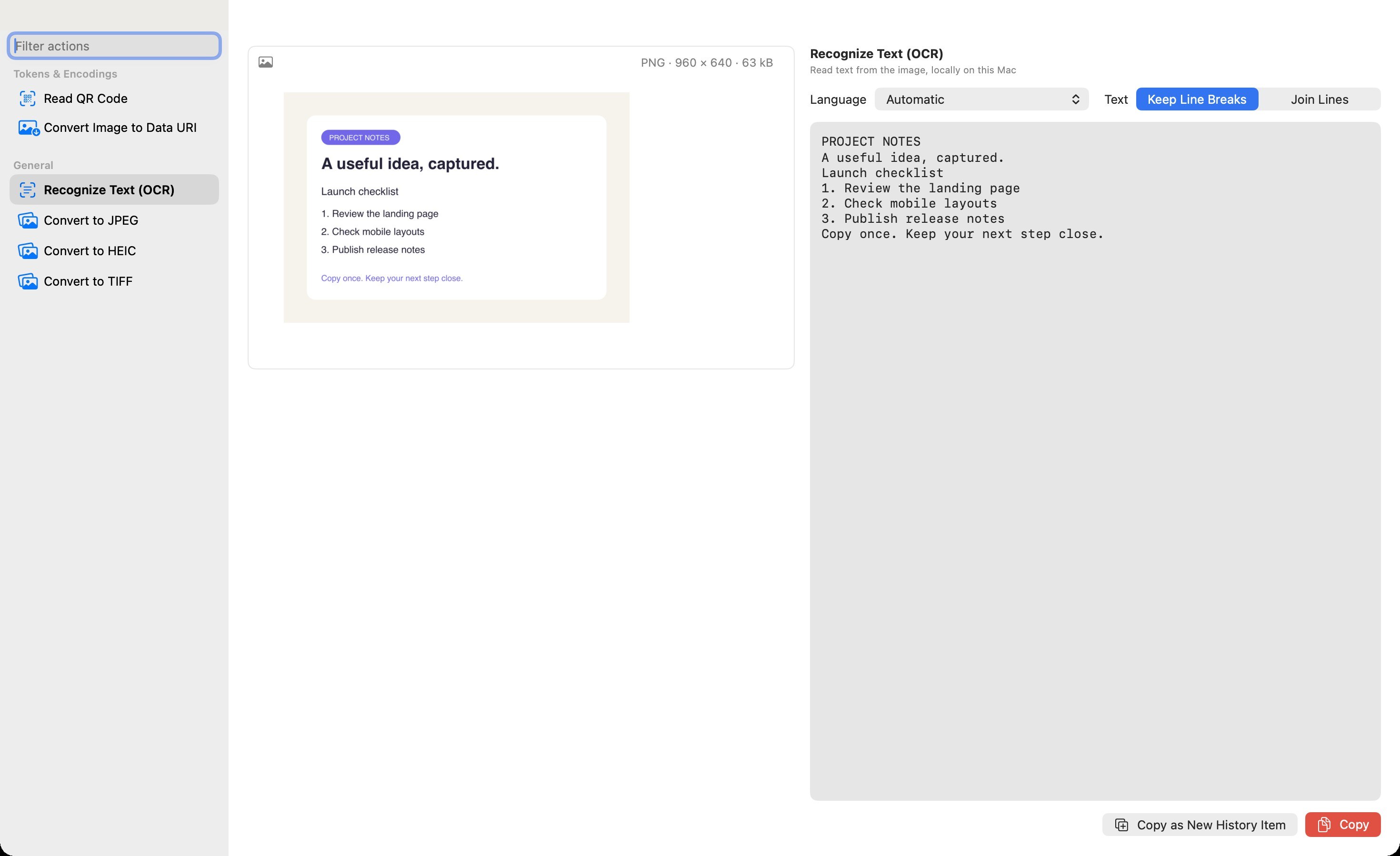
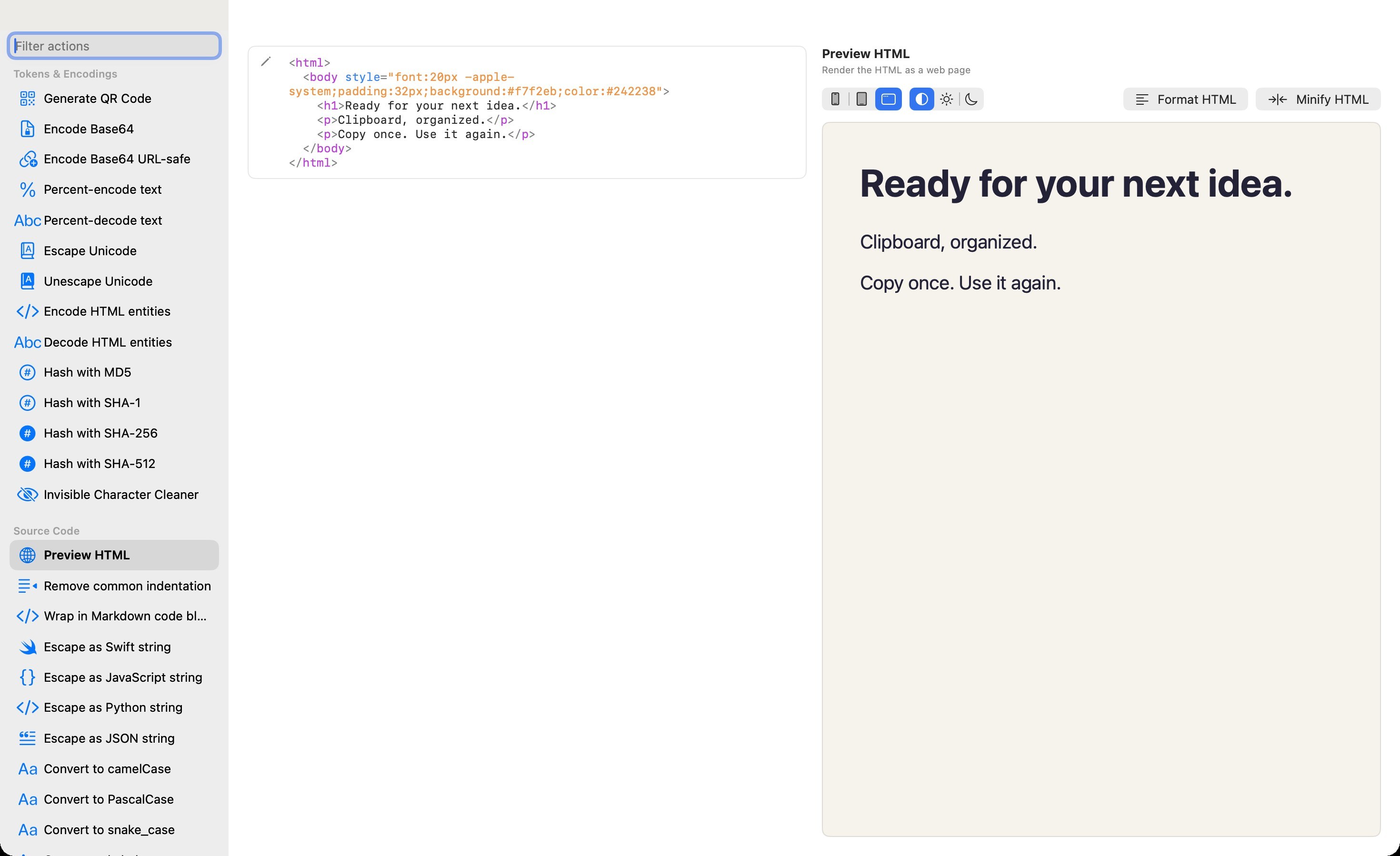
Od obrazu do tekstu, który wykorzystasz.
Dev rozpoznaje tekst lokalnie na Macu. Sprawdź wynik, a następnie zapisz go jako nowy wpis w historii.
Przydatne narzędzia zawsze pod ręką.
Codzienne narzędzia działają obok historii, więc drobne przekształcenia nie wymagają osobnej aplikacji ani chmury.
- Sprawdzaj szczegółyDrzewo JSON, statystyki tekstu, formaty i rozmiary obrazów, edycja kolorów i znaczniki Unix pokazane jako daty.
- Wykorzystuj dane w kodzieZamieniaj obrazy na Base64 Data URI i odwrotnie, twórz Swift Codable z JSON i zmieniaj podstawę zapisu liczb.
- Wracaj do gotowych treściImport i eksport, bezpieczne kopie zapasowe, parametryzowane snippety, porównywanie zmian, QR i hashe.
- Przygotuj tekst po swojemuSortuj linie i usuwaj powtórzenia, zmieniaj wielkość liter, edytuj tablice lub rozbijaj wielowierszowe wpisy w Combine.
Poznaj Pastilo funkcja po funkcji.
Zobacz, jak poszczególne elementy pracy ze schowkiem układają się w Twój dzień.
- Clipboard HistoryPrzeszukuj skopiowane treści →
- Sequential PasteUstaw kolejkę i wklejaj po kolei →
- Secure ClipboardChroń wrażliwe elementy →
- Developer ToolsPrzekształcaj dane lokalnie →
- Notes & ScratchpadsMiej kontekst pracy pod ręką →
- Automatic PasteOd skopiowania do gotowego →
- MotywyZobacz jasne i ciemne motywy →
- iPhone i iPadJuż wkrótce →
Zanim wybierzesz.
Poradnik po polsku i porównania z wbudowaną historią oraz innymi menedżerami schowka.
Lokalna historia pod Twoją kontrolą.
Lokalna historia działa bez konta Pastilo i połączenia z chmurą. Bezpieczne wpisy mogą wymagać Touch ID, blokować przypadkowe usunięcie i wygasać automatycznie. OCR i narzędzia deweloperskie przetwarzają treści na Twoim Macu. Jeśli włączysz synchronizację iCloud, wybierasz, co ma być synchronizowane.
- Lokalna historia
- Bez konta
- Działa bez chmury
- Ochrona Touch ID
- Blokada usuwania
- Bezpieczne elementy z automatycznym wygaszaniem
Natywna aplikacja macOS.
macOS 14+ Swift i SwiftUI Stworzona z myślą o pasku menu
Każdy skopiowany element łatwiej wykorzystać.
Wybierz wersję Pastilo dopasowaną do Twojego sposobu pracy od skupionej historii schowka po lokalne narzędzia dla deweloperów.
Kilka przydatnych odpowiedzi.
Czy Pastilo wymaga konta?
Nie. Lokalna historia schowka działa bez konta Pastilo. Opcjonalne przesyłanie przez iCloud korzysta z Twojego konta Apple.
Czy dane schowka opuszczają Maca?
Pastilo przechowuje historię lokalnie. Wpisy, które wyślesz przez opcjonalne iCloud, trafiają na Twoje konto iCloud. Opcjonalne miniatury linków łączą się z daną stroną. Szczegóły opisuje Polityka prywatności.
Jak otworzyć Pastilo?
Naciśnij ⌘ Shift V z dowolnego miejsca albo otwórz Pastilo z paska menu. W każdej wersji możesz też wklejać bezpośrednio przez ⌥ 1–9.
Czym jest wklejanie sekwencyjne?
Zbierz kilka elementów schowka i wklej je jeden po drugim w wybranej kolejności. Notch pokazuje podgląd kolejki.
Jakie wersje macOS są obsługiwane?
Pastilo obsługuje macOS 14 i nowszy.
Czy jest aplikacja na iPhone'a i iPada?
Pastilo na iPhone'a i iPada pojawi się wkrótce. Działa samodzielnie jako lokalna historia schowka, a opcjonalna synchronizacja iCloud łączy ją z Makiem. Jest też gotowa na nowego iPhone'a Duo. Zobacz stronę o iPhonie i iPadzie.
Czy obie kolumny historii mogą mieć inne filtry?
Tak. Każda ma własny układ oraz filtry typów i tagów. Wyszukiwanie, sortowanie i grupowanie według dat są wspólne. Druga kolumna nie pokazuje bezpiecznych wpisów.
Jak działa autotagowanie?
Wybierz jeden tag, a nowe lokalne kopie otrzymają go do czasu wyłączenia autotagu lub zamknięcia Pastilo. Importy z archiwum i iCloud nie otrzymują autotagu.
Czy OCR wysyła mój obraz?
Nie. OCR odczytuje tekst lokalnie na Twoim Macu i jest dostępny w Dev. Możesz sprawdzić i skopiować wynik.
Czy mogę dostosować wygląd Pastilo?
Plus dodaje własne motywy i personalizację. Dev zawiera funkcje Plus.
Która wersja zawiera narzędzia deweloperskie?
Dev obejmuje OCR, konwersję obrazów, podgląd HTML na żywo, JSON do Swift Codable oraz lokalne narzędzia do kodu, adresów URL, tokenów, kolorów, hashy, snippetów i porównywania zmian. Porównaj wersje na stronie zakupu.