
macOS ma już historię schowka. Oto jej granice.
Od macOS 26 Spotlight pamięta skopiowane treści. Wielu osobom to wystarczy i wolimy powiedzieć to wprost. Pokazujemy, co potrafi wbudowana historia i jakie potrzeby nadal zaspokaja osobny menedżer schowka.
Działanie wbudowanej historii sprawdzono w macOS 26.1 we wrześniu 2026 r.
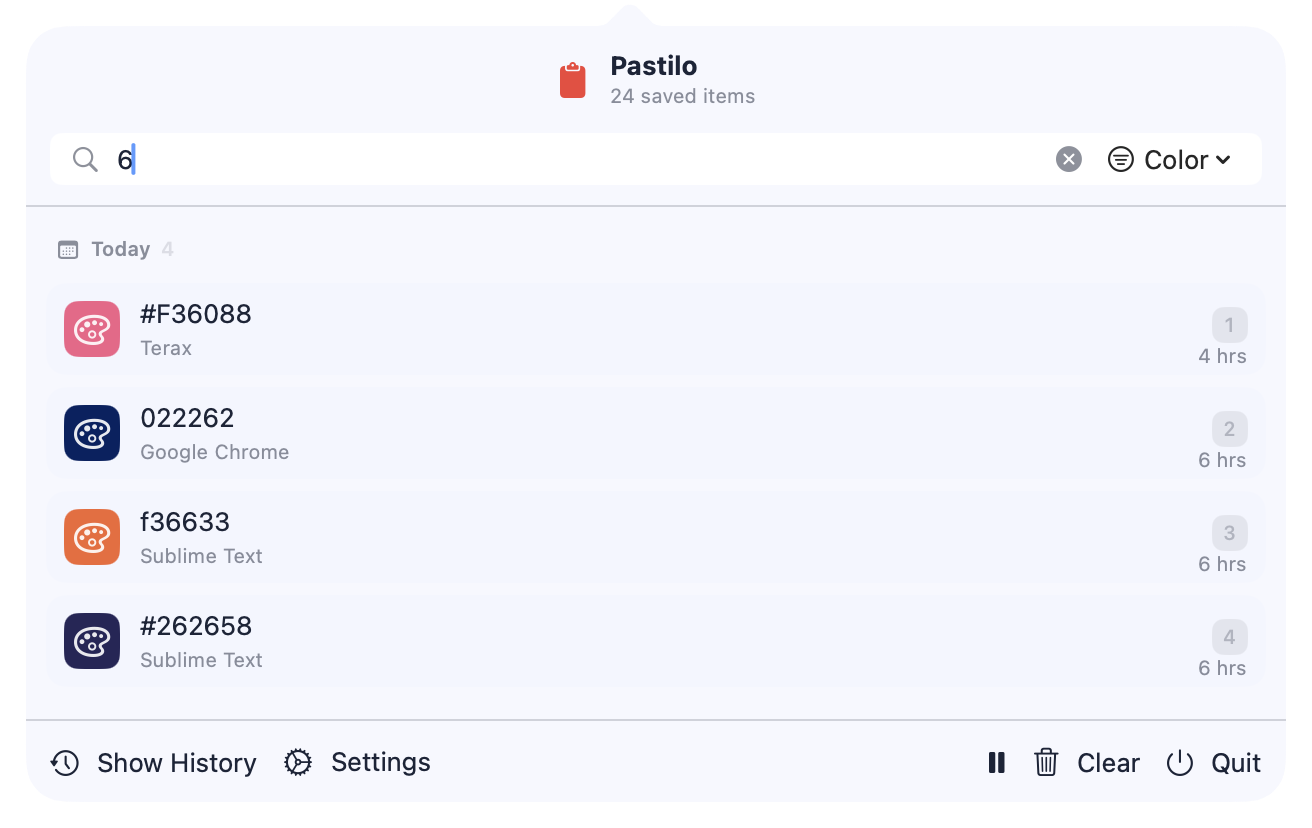
Co dostajesz za darmo z macOS.
Otwórz Spotlight przez ⌘ Spacja i naciśnij ⌘ 4, aby zobaczyć ostatnie wpisy. W macOS 26.1 możesz przechowywać je przez 30 minut, 8 godzin lub 7 dni i wyczyścić historię przyciskiem w ustawieniach systemowych.
To szybkie, jest już na Macu i nic nie kosztuje. Jeśli chcesz odzyskać coś skopiowanego dziesięć minut temu, to właściwe narzędzie i nie musisz czytać dalej.
Gdzie kończą się możliwości wbudowanej historii.
Ograniczenia wynikają z przeznaczenia: ta historia służy do krótkiego powrotu do wpisów, a nie przechowywania materiałów do wielokrotnego użycia.
Zobacz, co dodaje Pastilo- Historia z terminem wygaśnięciaSystem pozwala przechowywać wpisy najwyżej przez siedem dni. Pastilo zachowuje wpis do czasu usunięcia.
- Brak przypięć i tagówNie przypniesz fragmentu na stałe ani nie pogrupujesz powiązanych wpisów. Pastilo oferuje przypięcia, tagi i filtry treści.
- Bardzo długie wpisy są pomijaneDuże elementy schowka nie trafiają do historii Spotlight. Pastilo przechowuje długi tekst i pliki na dysku.
- Jeden wpis narazNie ma kolejki. Wklejanie sekwencyjne Pastilo układa wiele elementów i wkleja je po kolei, z podglądem w Notch.
- Brak lokalnych przekształceńFormatowanie JSON, konwersja YAML i usuwanie niewidocznych znaków nadal wymagają innej aplikacji. Pastilo robi to lokalnie.
Porównaj inne rozwiązania.
Pozostałe porównania i powiązany poradnik.
Pytania o historię schowka macOS
Która wersja macOS wprowadziła historię schowka?
Historia schowka pojawiła się w Spotlight w macOS 26. W macOS 26.1 dodano wybór czasu przechowywania i przycisk czyszczenia historii.
Jak otworzyć wbudowaną historię schowka?
Naciśnij ⌘ Spacja, aby otworzyć Spotlight, a potem ⌘ 4.
Czy nadal potrzebuję menedżera schowka?
Jeśli potrzebujesz niedawnych wpisów tylko przez krótki czas, wbudowana historia wystarczy. Menedżer pomaga, gdy chcesz zachowywać wpisy bez terminu wygaśnięcia, przypinać je, tagować, wklejać z kolejki lub lokalnie przekształcać dane.
Czy Pastilo zastępuje wbudowaną historię?
Nie. Obie funkcje mogą działać obok siebie. Pastilo ma własny skrót i własną historię, więc możesz sprawdzić oba rozwiązania i wybrać wygodniejsze.
Zachowaj to, czego używasz ponownie.
Zacznij od Pastilo Free z wyszukiwaniem historii i automatycznym wklejaniem.