Pastilo na iPhone'a i iPada.

Historia schowka na urządzenia, które masz zawsze przy sobie. Zapisuj tekst, linki, obrazy i tekst sformatowany, odnajduj je w kilka sekund i przenoś między Makiem, iPhone'em i iPadem dzięki opcjonalnej synchronizacji iCloud.

Wkrótce w App Store

iOS 17 i iPadOS 17 lub nowszy Bez konta Pastilo Gotowe na iPhone'a Duo
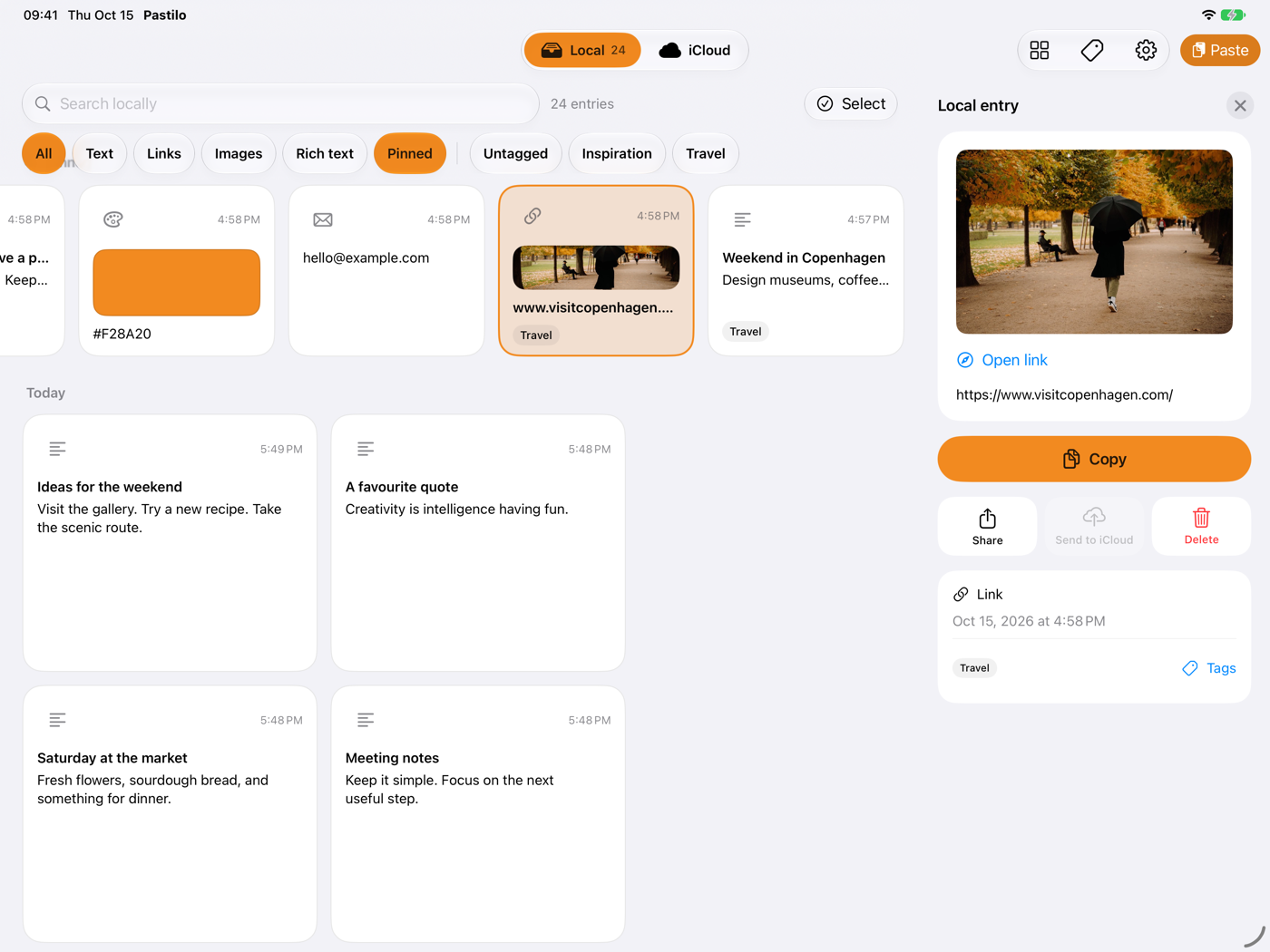
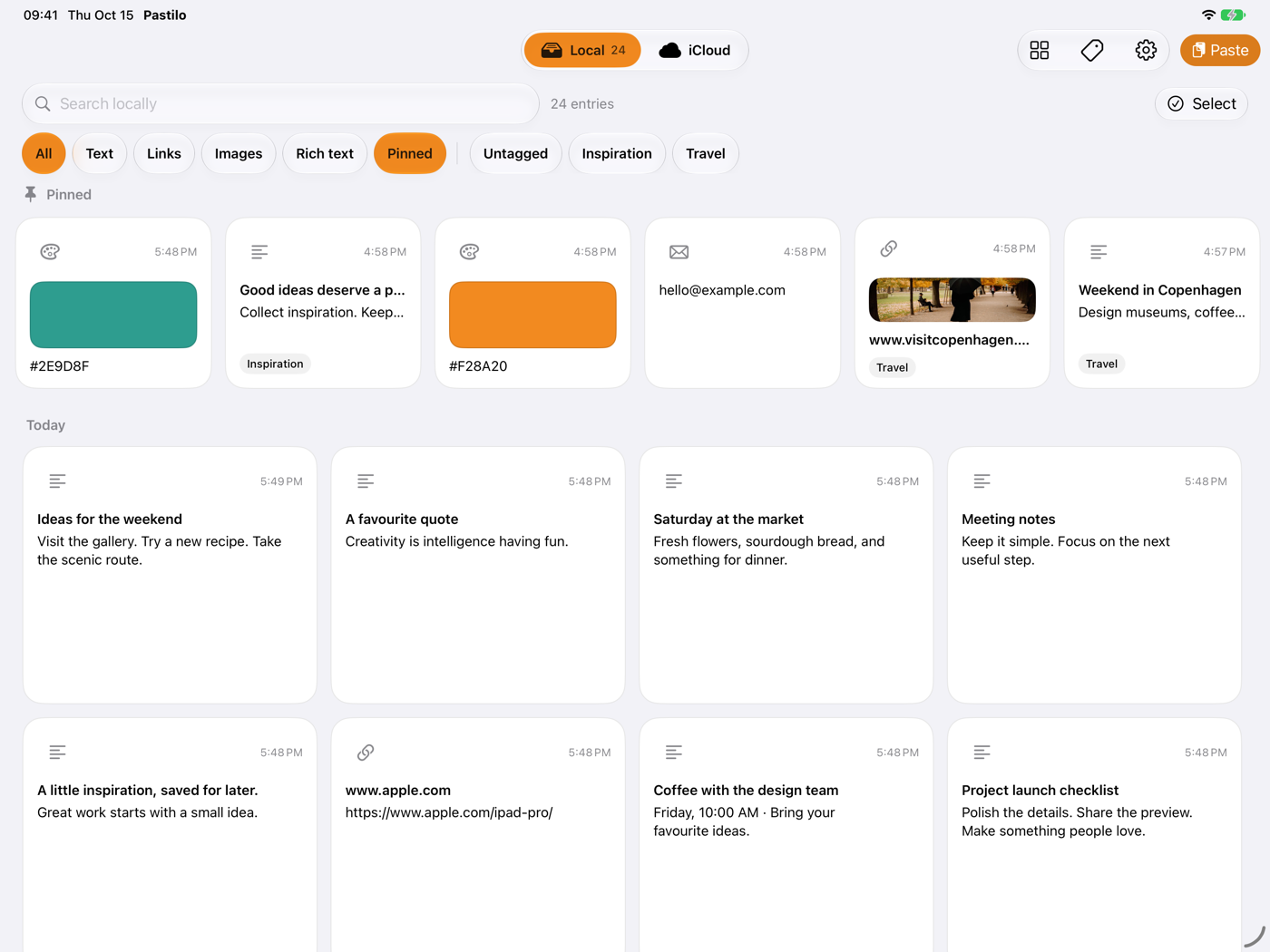
Pastilo na iPadzie: przypięte wpisy i dzisiejsza historia obok szczegółów łącza do visitcopenhagen.com
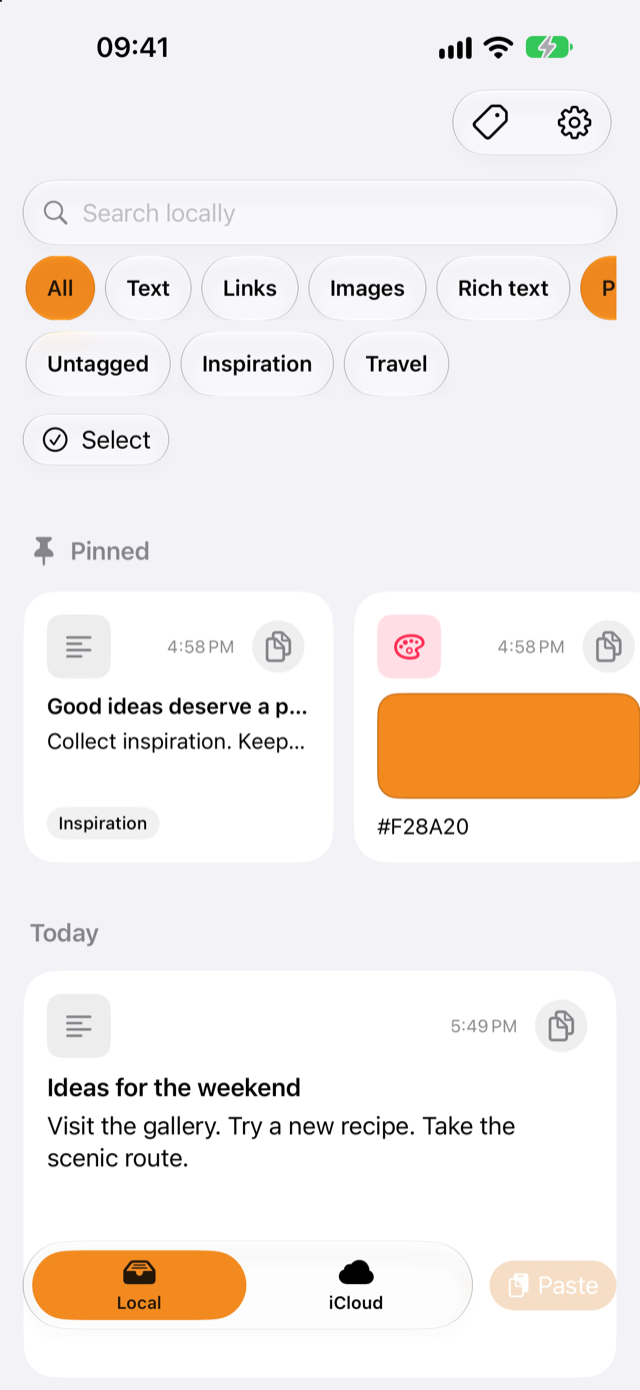
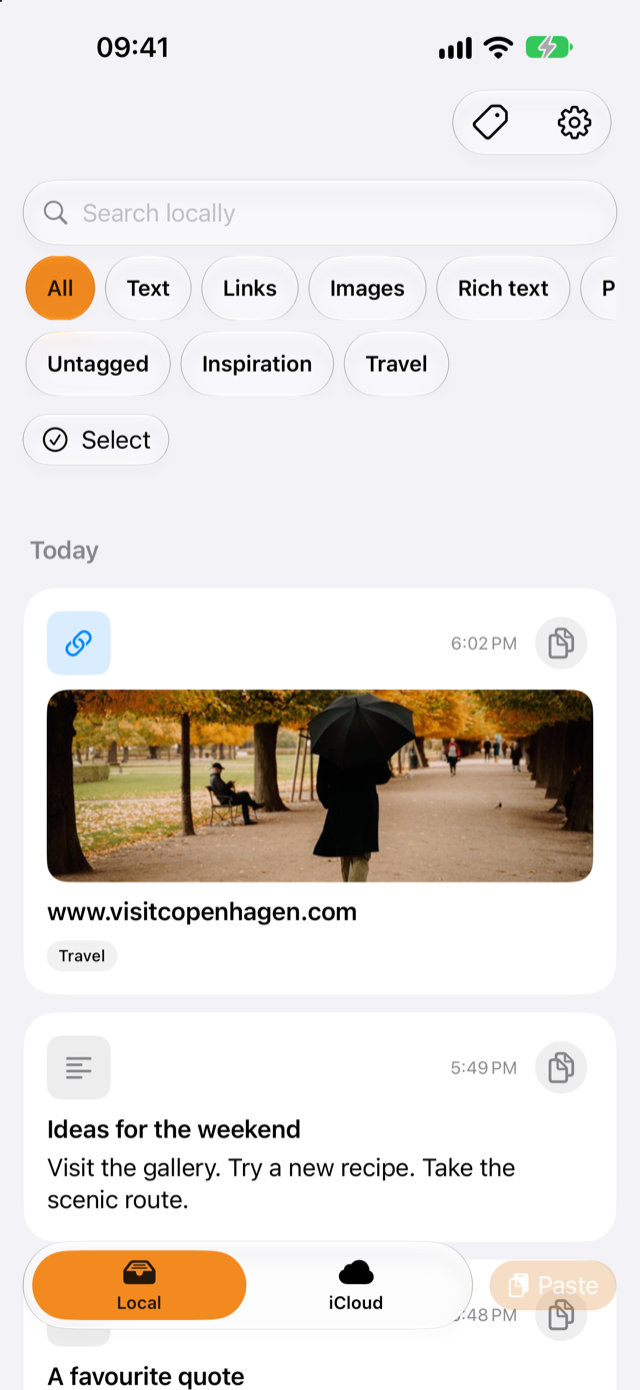
Pastilo na iPhonie: wyszukiwanie, filtry, przypięte wpisy i dzisiejsza historia
Pastilo na iPadzie i iPhonie.

Na iPhonie każdy wpis masz na jedno dotknięcie.

Pastilo przechowuje tylko to, co sam mu przekażesz. iOS nie pozwala aplikacjom czytać schowka w tle, więc wpisy zapisujesz przez arkusz udostępniania albo przyciskiem „Wklej”.
  • Zapisuj z każdej aplikacjiUdostępnij do Pastilo tekst, link lub obraz przez arkusz udostępniania albo dodaj zawartość schowka przyciskiem „Wklej”.
  • Szukaj i filtruj tagamiPrzeszukuj całą historię, filtruj według typu, przypinaj to, czego często używasz, i zawężaj wyniki własnymi tagami.
  • Kopiuj jednym dotknięciemKażda karta ma przycisk kopiowania, a pełne przesunięcie w prawo też kopiuje wpis. Formatowanie zostaje zachowane.
  • Rozpoznawaj linki od razuPodgląd linku pokazuje obraz ze strony, a „Otwórz łącze” prowadzi prosto do niej.
Pastilo na iPhonie: łącze do visitcopenhagen.com z obrazem podglądu na początku historii
Historia na iPhonie z podglądem łącza.
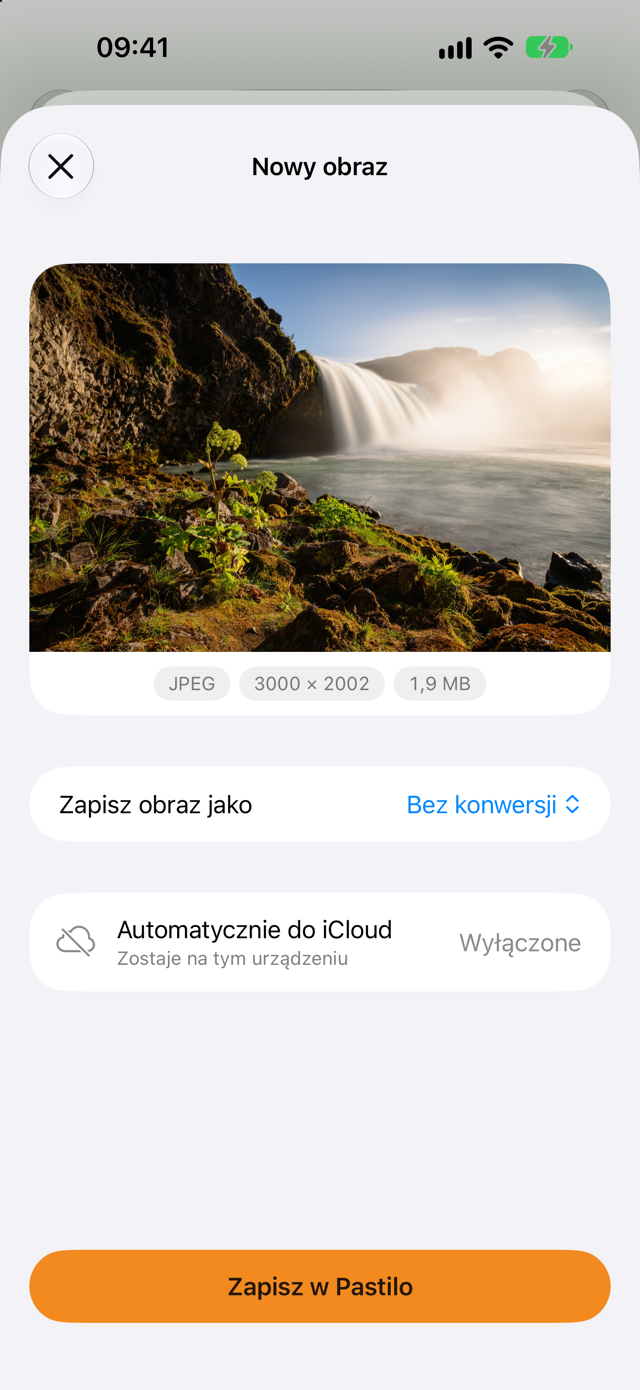
Arkusz udostępniania Pastilo na iPhonie: zdjęcie wodospadu z opisem JPEG, 3000 × 2002 i 1,9 MB, opcja „Zapisz obraz jako” i przycisk „Zapisz w Pastilo”
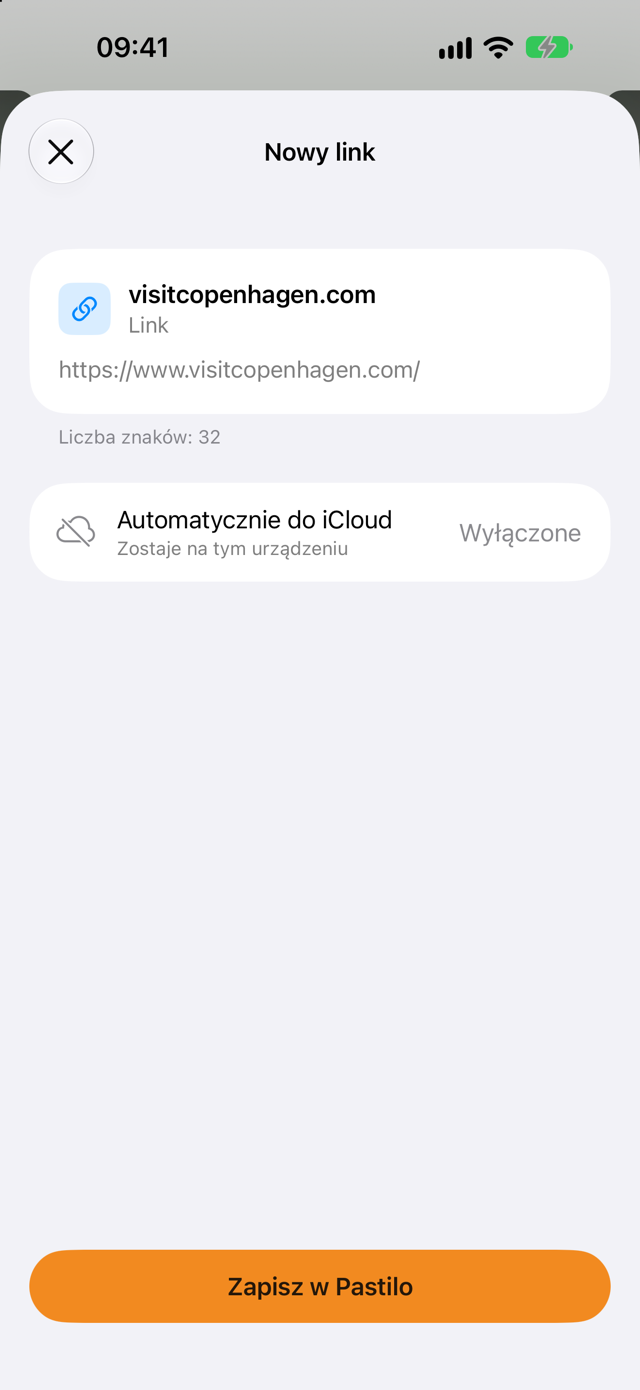
Arkusz udostępniania Pastilo na iPhonie: link do visitcopenhagen.com z liczbą znaków, wiersz „Automatycznie do iCloud” i przycisk „Zapisz w Pastilo”
Zapisywanie zdjęcia ze Zdjęć i linku z Safari.

Zapisuj linki i obrazy z każdej aplikacji.

Stuknij „Udostępnij” w Safari, Zdjęciach lub dowolnej innej aplikacji i wybierz Pastilo. Krótki arkusz pokaże, co zapisujesz, a „Zapisz w Pastilo” doda to do historii.

  • Linki, obrazy, tekst i koloryUdostępnij stronę internetową, zdjęcie, zaznaczony tekst, adres e-mail albo kolor. Każdy z nich trafia do lokalnej historii jako nowy wpis.
  • Sprawdź przed zapisaniemPrzy obrazie widzisz format, rozmiar w pikselach i wielkość pliku. Przy linku nazwę strony i pełny adres z liczbą znaków.
  • Wybierz format obrazu„Zapisz obraz jako” zostawia oryginał („Bez konwersji”) albo zamienia obraz na JPEG, PNG lub HEIC. Na start wybrany jest format ustawiony dla iCloud, a obraz zbyt duży do konwersji zostaje zapisany bez zmian.
  • Wiesz, dokąd trafi wpisArkusz pokazuje, czy opcja „Automatycznie do iCloud” jest włączona, więc wiesz, czy wpis zostanie wysłany do iCloud po zapisaniu, czy zostanie na tym urządzeniu.
Pastilo na iPadzie: rząd przypiętych wpisów nad tablicą dzisiejszych wpisów
Tablica na iPadzie z przypiętymi wpisami.

Na iPadzie cała historia na jednej tablicy.

Aplikacja na iPada układa historię w kafelki i pokazuje szczegóły obok, więc przeglądasz, sprawdzasz i używasz wpisów, nie tracąc orientacji.

  • Duże lub małe kafelkiPrzełączaj tablicę między dwoma rozmiarami kafelków. Pastilo zapamięta Twój wybór.
  • Szczegóły obok tablicyWybierz kafelek, aby zobaczyć pełny podgląd, skopiować lub udostępnić wpis, wysłać go do iCloud i edytować tagi.
  • Wygodnie z klawiaturą⌘ F wyszukuje, strzałki przenoszą między wpisami, Return otwiera szczegóły, a ⌘ C kopiuje.

Pisz prosto z historii.

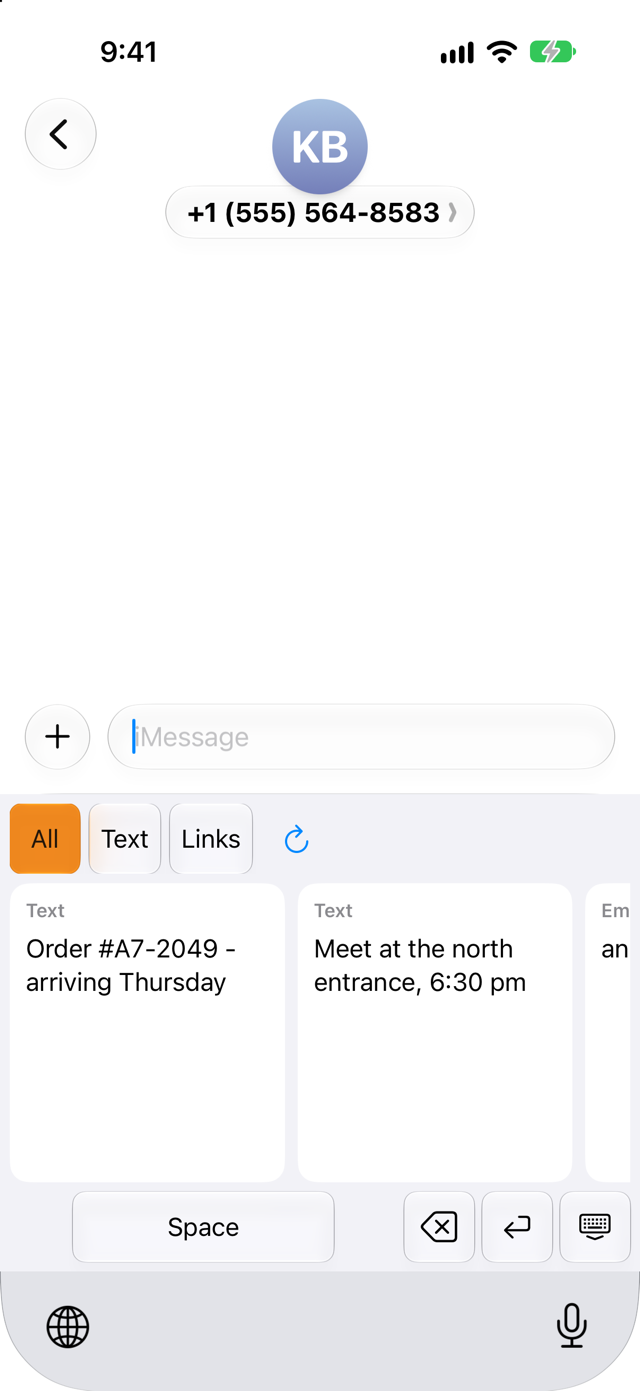
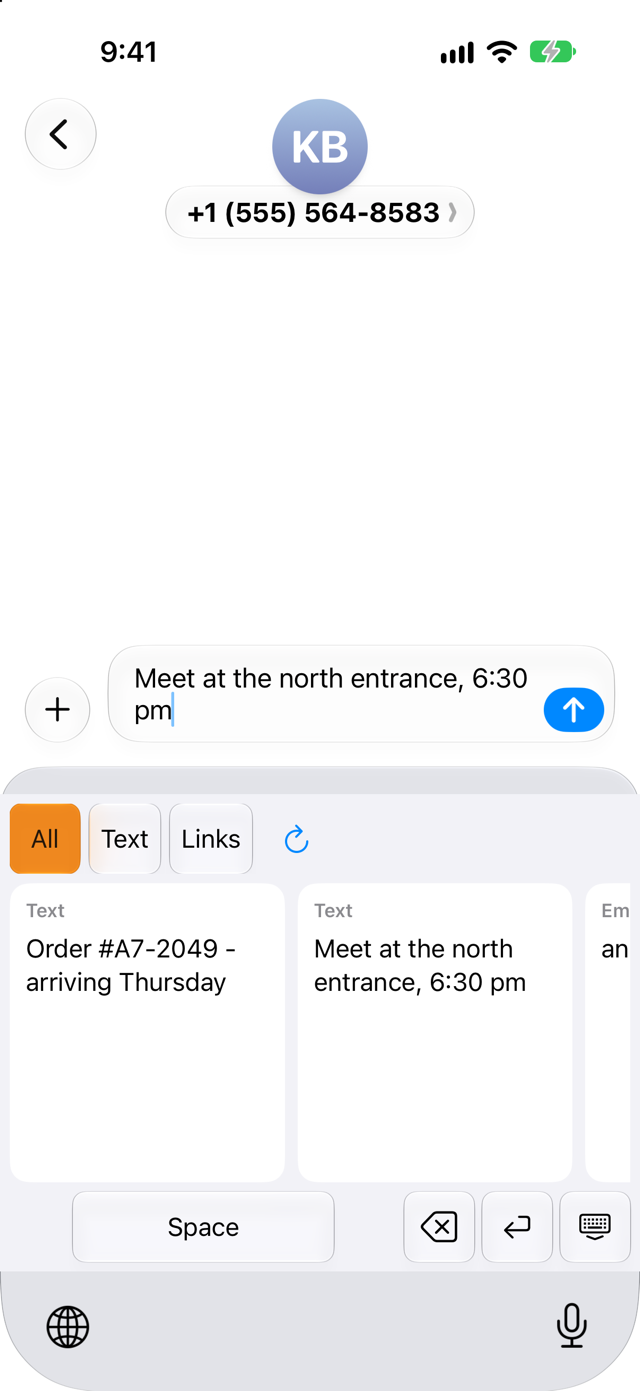
Klawiatura Pastilo wstawia zapisany tekst w dowolnym polu tekstowym. Przełącz się na nią klawiszem globu, dotknij karty i pisz dalej.

  • Dotknij, aby wstawićWstaw pełny tekst wpisu jednym dotknięciem albo przytrzymaj kartę, aby najpierw zobaczyć podgląd.
  • Ty wybierasz, co widziUdostępnij klawiaturze wszystkie obsługiwane klipy albo tylko wybrane tagi.
  • Bez pełnego dostępuKlawiatura nigdy nie prosi o pełny dostęp: bez sieci, bez zbierania tego, co piszesz, i bez podglądania schowka.
  • Tekst z lokalnej historiiWstawia tekst, nie obrazy. Wpisy z iCloud pojawiają się po dodaniu ich do lokalnej historii.
Klawiatura Pastilo w Wiadomościach: filtry All, Text i Links nad kartami z zapisanym tekstem, pole wiadomości jeszcze puste
Klawiatura Pastilo w Wiadomościach po stuknięciu karty: tekst „Meet at the north entrance, 6:30 pm” jest w polu wiadomości
Stuknij kartę, a jej tekst trafi do wiadomości.
Pastilo na rozłożonym iPhonie Duo: historia schowka obok łącza do visitcopenhagen.com z obrazem podglądu i przyciskiem Kopiuj
Pastilo na złożonym iPhonie Duo: historia z filtrami i przypiętymi wpisami
Pastilo na iPhonie Duo, rozłożonym i złożonym.

Gotowe na nowego iPhone'a Duo.

Pastilo na iPhone'a dostanie też wersję dopasowaną do iPhone'a Duo. Złożony działa jak aplikacja na iPhone'a, którą już znasz. Rozłożony pokazuje historię i wybrany wpis obok siebie.

  • Złożony: aplikacja na iPhone'a, którą już znaszNa ekranie zewnętrznym wyszukiwanie, filtry, przypięte wpisy i przycisk kopiowania działają jak na każdym iPhonie.
  • Rozłożony: lista i wpis obok siebieStuknij kartę, a otworzy się w panelu obok listy, z kopiowaniem, udostępnianiem, wysyłaniem do iCloud i usuwaniem na dole.
  • Pionowo: dwie kolumny kartTrzymaj rozłożone urządzenie pionowo, a historia wypełni dwie kolumny kart.
  • Lista zostaje na swoim miejscuRozkładanie i składanie urządzenia nie przewija listy, a otwarty wpis przechodzi między podglądem a panelem.

Synchronizacja iCloud, jeśli jej potrzebujesz.

Wyślij wpis z Maca i wklej go na iPhonie albo zapisz link na iPadzie i znajdź go na Macu. Tekst, linki, obrazy i tekst sformatowany przechodzą przez prywatną bazę Twojego własnego konta iCloud. Nie ma konta Pastilo, a my nigdy nie widzimy Twoich wpisów.

  • MacPastilo na Maca
  • Twoje iCloudPrywatna baza
  • iPhone i iPadJuż wkrótce
  • Wysyłaj ręcznie lub automatycznieWyślij wybrany wpis samodzielnie albo włącz automatyczne wysyłanie nowych wpisów. Wpisy wyglądające na hasło lub klucz są sprawdzane przed wysłaniem.
  • Odbieranie z osobnym przełącznikiemWyłącz odbieranie na dowolnym urządzeniu albo dodawaj nowe wpisy z iCloud do lokalnej historii automatycznie.
  • Limity rozmiaru według CiebieWpis wysłany do iCloud może mieć do 40 MB. Automatyczne wysyłanie i odbieranie mają własne limity, a większe wpisy czekają na liście iCloud, aż je pobierzesz.
  • Działa offline, nadrabia późniejZmiany wprowadzone offline czekają w kolejce i są ponawiane po powrocie do sieci.
  • Lokalna historia osobnoLokalna historia i lista iCloud są domyślnie rozdzielone. Możesz usunąć wpis tylko lokalnie i zachować jego kopię w iCloud.
  • Obrazy w potrzebnym formacieNa iPhonie i iPadzie wybierasz, czy obrazy trafiają do iCloud jako JPEG, PNG czy HEIC. Oryginał zostaje w lokalnej historii.

Zacznij za darmo. Synchronizację dodaj, gdy jej potrzebujesz.

Wersje Pastilo na Maca i synchronizacja w chmurze na iPhonie i iPadzie to osobne, opcjonalne zakupy.

Pastilo na Maca

Każda wersja może wysyłać i odbierać wpisy przez iCloud.

  • Free: ręczne wysyłanie wpisów do iCloud i odbieranie wpisów z innych urządzeń.
  • Plus i Dev: automatyczne wysyłanie i automatyczny import do lokalnej historii.
Porównaj wersje na Maca

Pastilo na iPhone'a i iPada

Wkrótce w App Store.

  • Bez zakupu: lokalna historia, wyszukiwanie, tagi, podglądy, udostępnianie i klawiatura.
  • Synchronizacja w chmurze: opcjonalny zakup w aplikacji - plan miesięczny, roczny lub jednorazowy dożywotni.
  • Ceny dla Twojego regionu pokaże App Store.

Wersja na Maca nie odblokowuje synchronizacji w chmurze na iPhonie i iPadzie, a synchronizacja w chmurze nie odblokowuje wersji na Maca.

Pytania o iPhone'a i iPada

Kiedy Pastilo na iPhone'a i iPada będzie dostępne?

Wkrótce. Po premierze link do App Store pojawi się na tej stronie.

Czy potrzebuję Pastilo na Maca?

Nie. Na iPhonie i iPadzie Pastilo działa samodzielnie jako lokalna historia schowka. Synchronizacja iCloud łączy je z Pastilo na Maca, jeśli używasz obu.

Czy Pastilo zapisuje schowek w tle?

Nie. iOS nie pozwala aplikacjom czytać schowka w tle. Wpisy zapisujesz przez arkusz udostępniania albo przyciskiem „Wklej”.
Jak zapisać link lub obraz z innej aplikacji?

Stuknij „Udostępnij” w tej aplikacji i wybierz Pastilo. Sprawdź podgląd, w razie potrzeby wybierz format obrazu i stuknij „Zapisz w Pastilo”.

Czy klawiatura Pastilo wymaga pełnego dostępu?

Nie. Wstawia tekst z lokalnej historii bez dostępu do sieci i nie zbiera tego, co piszesz.

Czy synchronizacja iCloud wymaga konta?

Nie potrzebujesz konta Pastilo. Wpisy przechodzą przez prywatną bazę Twojego własnego konta iCloud.

Czy wersja na Maca obejmuje synchronizację na iPhonie i iPadzie?

Nie. Wersje na Maca i synchronizacja w chmurze na iPhonie i iPadzie to osobne zakupy.

Czy Pastilo zadziała na iPhonie Duo?

Tak. Po złożeniu Pastilo działa jak na każdym iPhonie. Na rozłożonym ekranie wewnętrznym lista i wybrany wpis są obok siebie, a gdy trzymasz urządzenie pionowo, historia ma dwie kolumny kart.

Jakie wersje systemów są obsługiwane?

Pastilo na iPhone'a i iPada wymaga iOS 17 lub iPadOS 17 albo nowszego. Pastilo na Maca obsługuje macOS 14 i nowszy.

Zacznij od Pastilo na Macu.

Z Pastilo na Maca możesz korzystać już dziś. iPhone i iPad już wkrótce.

Pobierz na Maca