
Automatyczne wklejanie bez opuszczania aplikacji.
Otwórz historię skrótem, znajdź wpis i wklej do używanej aplikacji. Bezpośrednie skróty dla pierwszych dziewięciu elementów są dostępne w każdej wersji.
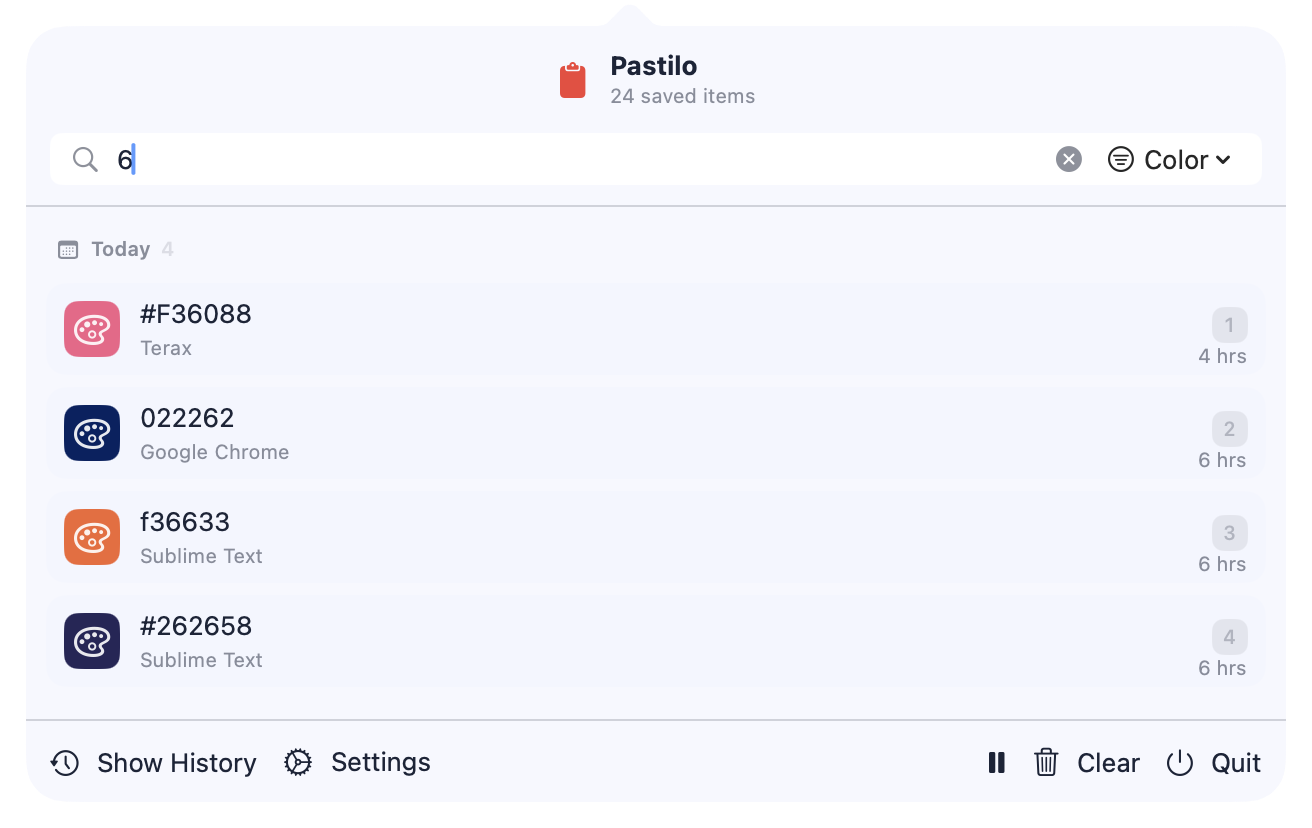
Otwórz historię lub wklej od razu.
Otwórz okno historii, gdy chcesz szukać. Jeśli wpis jest w pierwszej dziewiątce, użyj globalnego skrótu bez otwierania okna. To działa w każdej wersji.
Pobierz Pastilo- Otwieraj z dowolnego miejscaUżyj ⌘ Shift V lub skrótu paska menu ⌘ ⌥ M.
- Wybieraj w historii klawiszami 1–9Wyszukaj w historii i wybierz wpis z głównej kolumny klawiszem z cyfrą.
- Wklejaj bezpośrednio przez ⌥1–9Użyj Option i cyfry, aby wkleić jeden z pierwszych dziewięciu wpisów bez otwierania historii. Włącz globalne skróty w ustawieniach. Działa to w każdej wersji.
- Daj macOS zgodę na wklejanieAutomatyczne wklejanie wymaga uprawnienia Dostępność. Bez niego Pastilo kopiuje wybrany wpis, który wkleisz przez ⌘ V.
Jeden wpis teraz, kolejka, gdy potrzeba.
Bezpośrednie skróty korzystają z głównej kolumny historii. Do dłuższej kolejki służy wklejanie sekwencyjne w Plus i Dev: ułożysz kilka wpisów i zobaczysz kolejkę w Notch.
Ty wybierasz, czy globalne skróty z cyframi są włączone. Uprawnienie Dostępność w macOS decyduje, czy Pastilo może wysłać polecenie wklejenia do aplikacji.
Wybierz z historii.
Wklej tam, gdzie pracujesz.
Pytania o automatyczne wklejanie
Jaki jest globalny skrót Pastilo?
Naciśnij ⌘ Shift V, aby otworzyć Pastilo z dowolnego miejsca na Macu.
Czy jest inny sposób otwarcia Pastilo?
Tak. Użyj ⌘ ⌥ M lub otwórz je z paska menu.
Czy skróty ⌥1–9 są dostępne w każdej wersji?
Tak. Skróty Option z cyfrą dla pierwszych dziewięciu wpisów są dostępne w każdej wersji. Włącz je w ustawieniach.
Dlaczego Pastilo skopiowało wpis, zamiast go wkleić?
Automatyczne wklejanie wymaga uprawnienia Dostępność w macOS. Jeśli go brakuje, użyj ⌘ V po wybraniu wpisu.
Która kolumna obsługuje skróty z cyframi?
Skróty z cyframi korzystają z głównej kolumny historii. Druga kolumna nie ma własnych skrótów z cyframi.
Mniej czasu na ciągłe przełączanie.
Trzymaj narzędzia schowka blisko aktywnej aplikacji.